Domain speichertechnologien.de kaufen?
Wir ziehen mit dem Projekt
speichertechnologien.de um.
Sind Sie am Kauf der Domain
speichertechnologien.de interessiert?
domain@kv-gmbh.de · 0541-91531010
Domain speichertechnologien.de kaufen?
Ist ein USB Stick Hardware?
Ein USB-Stick ist eine Art von Hardware, da es sich um ein physisches Gerät handelt, das Daten speichern und übertragen kann. Es handelt sich um einen kleinen, tragbaren Speicherstick, der über einen USB-Anschluss mit einem Computer oder anderen Geräten verbunden werden kann. Der USB-Stick verfügt über eine integrierte Speicherkapazität, die es ermöglicht, Dateien wie Dokumente, Bilder, Videos und Musik darauf zu speichern. Da der USB-Stick keine Software oder Programme ausführt, sondern lediglich als Datenspeicher fungiert, wird er der Kategorie der Hardware zugeordnet. **
Wo aktiviere ich USB Debugging?
Um USB Debugging zu aktivieren, musst du zuerst die Entwickleroptionen auf deinem Android-Gerät freischalten. Dies kannst du tun, indem du in die Einstellungen deines Geräts gehst, dort auf "Über das Telefon" oder "Telefoninfo" tippst und dann mehrmals auf die Build-Nummer klickst, bis die Entwickleroptionen freigeschaltet sind. Anschließend gehst du zurück zu den Einstellungen, wählst die Entwickleroptionen aus und aktivierst dort die Option für USB Debugging. Nun kannst du dein Gerät per USB-Kabel mit einem Computer verbinden und das USB Debugging nutzen. **

Ähnliche Suchbegriffe für Hardware-Debugging
Top-Angebote
Produkte zum Begriff Hardware-Debugging:
-
Cloud Debugging and Profiling in Microsoft Azure, Fachbücher von Jeffrey ChilbertoDas Buch "Cloud Debugging and Profiling in Microsoft Azure" bietet eine umfassende Sammlung von Best Practices und Techniken zur Beurteilung der Gesundheit von Lösungen in der Microsoft Azure-Umgebung. Es richtet sich an Fachleute, die sich mit der Entwicklung und dem Management von Cloud-Lösungen befassen. Die ersten Kapitel führen in die verschiedenen Aspekte von Microsoft Azure ein und erläutern die Unterschiede zwischen Cloud- und On-Premise-Entwicklung. Leserinnen und Leser lernen, wie sie eine umfassende Strategie für Debugging und Profiling in Azure entwickeln können. Das Buch behandelt wichtige Themen wie die verschiedenen Arten von Blades (FaaS, SaaS, PaaS, IaaS), die Nutzung von Application Insights zur Leistungsüberwachung von Anwendungen sowie die Sicherheitsaspekte von Azure Active Directory. Darüber hinaus werden kontinuierliche Integrations- und Bereitstellungsmethoden (CI/CD) sowie externe Tools zur Fehlersuche in Produktionsumgebungen behandelt. Nach der Lektüre sind die Leserinnen und Leser in der Lage, Methoden auf zentrale Azure-Dienste anzuwenden und ihre Cloud-Entwicklungserfahrung zu optimieren.69,54 €*Versand: 0,00 €Sichere Weiterleitung zum Anbieter
-
Scheible, Tobias: Hardware u. SecurityHardware u. Security , Werkzeuge, Pentesting, Prävention. So beugen Sie Hacking-Angriffen und Sicherheitslücken vor - Ausgabe 2025 , Sport-Gewindefahrwerk > Sportfederung , Auflage: 2. Auflage, Erscheinungsjahr: 20250807, Titel der Reihe: Rheinwerk Computing##, Autoren: Scheible, Tobias, Edition: REV, Auflage: 25002, Auflage/Ausgabe: 2. Auflage, Seitenzahl/Blattzahl: 600, Themenüberschrift: COMPUTERS / Security / General, Keyword: Cybercrime; Digispark Throwing Star; GPS-Tracker; Hacking; Hand-Buch lernen Grundlagen Tipps Workshop Tutorial Training Seminare Ausbildung; Hardware-Security; IT-Sicherheit; Industrie-Spionage; Ransomware; Rubber Ducky; Schulung Penetration Test Pentest; YARDSTICK One, Fachschema: Datensicherheit~Datensicherung~Sicherheit / Datensicherheit~EDV / Theorie / Allgemeines~Hacker (EDV)~Informatik~Informationstechnologie~IT~Technologie / Informationstechnologie~Netzwerk (elektronisch)~EDV / Theorie / Sicherheit, Fachkategorie: Computersicherheit~Computernetzwerke und maschinelle Kommunikation, Warengruppe: HC/Datenkommunikation/Netze/Mailboxen, UNSPSC: 49019900, Warenverzeichnis für die Außenhandelsstatistik: 49019900, Länge: 240, Breite: 168, Höhe: 41, Gewicht: 1378, Produktform: Gebunden,59,90 €*Versand: 0,00 €Sichere Weiterleitung zum Anbieter




-
Wo finde ich USB Debugging?
USB Debugging ist eine Funktion auf Android-Geräten, die es ermöglicht, eine Verbindung zwischen dem Gerät und einem Computer herzustellen, um Fehlerbehebung und Entwicklungsaufgaben durchzuführen. Um USB Debugging zu aktivieren, musst du zuerst die Entwickleroptionen auf deinem Android-Gerät freischalten. Dies kannst du tun, indem du in den Einstellungen auf "Über das Telefon" oder "Telefoninfo" tippst und dann mehrmals auf die Build-Nummer klickst, bis die Entwickleroptionen freigeschaltet sind. Sobald die Entwickleroptionen verfügbar sind, kannst du dort USB Debugging aktivieren. Beachte jedoch, dass das Aktivieren von USB Debugging Sicherheitsrisiken mit sich bringen kann, da es unbefugten Zugriff auf dein Gerät ermöglichen kann. Stelle daher sicher, dass du diese Funktion nur aktivierst, wenn du sie wirklich benötigst. **
-
Was ist ein USB Debugging?
Was ist ein USB Debugging? USB Debugging ist eine Funktion, die es ermöglicht, ein Android-Gerät mit einem Computer zu verbinden, um Entwicklern Zugriff auf erweiterte Debugging- und Entwicklertools zu geben. Durch das Aktivieren von USB Debugging können Entwickler Fehler im Code schneller identifizieren und beheben. Es ist auch nützlich für die Installation von benutzerdefinierten ROMs oder das Übertragen von Dateien zwischen dem Gerät und dem Computer. Allerdings sollte USB Debugging nur aktiviert werden, wenn es wirklich benötigt wird, da es potenzielle Sicherheitsrisiken birgt. **
-
Wird USB-Debugging nicht erkannt?
Es gibt mehrere mögliche Gründe, warum USB-Debugging nicht erkannt wird. Es könnte sein, dass das USB-Kabel defekt ist oder nicht richtig angeschlossen ist. Es könnte auch sein, dass das Gerät nicht ordnungsgemäß mit dem Computer verbunden ist oder dass das USB-Debugging auf dem Gerät nicht aktiviert ist. Es könnte auch sein, dass der Treiber für das Gerät nicht korrekt installiert ist. **
-
Wie kann ich USB Debugging aktivieren?
Um USB-Debugging zu aktivieren, musst du zuerst die Entwickleroptionen auf deinem Android-Gerät aktivieren. Dazu gehst du in die Einstellungen, wählst den Punkt "Über das Telefon" oder "Telefoninfo" und tippst mehrmals auf die Build-Nummer, bis du als Entwickler freigeschaltet bist. Anschließend gehst du zurück zu den Einstellungen, wählst "Entwickleroptionen" aus und aktivierst dort die Option "USB-Debugging". Danach verbindest du dein Gerät mit einem Computer und bestätigst die USB-Debugging-Anfrage auf deinem Smartphone. Nun ist USB-Debugging aktiviert und du kannst dein Gerät für Entwicklerzwecke nutzen. **
Wie kann ich USB Debugging deaktivieren?
Um USB-Debugging zu deaktivieren, musst du zuerst die Entwickleroptionen auf deinem Gerät aktivieren. Gehe dazu in die Einstellungen deines Smartphones, tippe auf "Über das Telefon" und dann mehrmals auf "Build-Nummer", bis die Entwickleroptionen freigeschaltet sind. Anschließend gehe zurück zu den Einstellungen, wähle "Entwickleroptionen" aus und deaktiviere dort die Option für USB-Debugging. Bestätige die Deaktivierung und schon ist USB-Debugging auf deinem Gerät ausgeschaltet. **
Was ist DIY NAS Hardware?
DIY NAS Hardware steht für "Do-It-Yourself Network Attached Storage Hardware" und bezieht sich auf die selbstgemachte Hardware für die Erstellung eines Netzwerkspeichersystems. Es beinhaltet die Auswahl und den Zusammenbau von Komponenten wie Festplatten, Prozessoren und Speicher, um ein individuelles NAS-System zu erstellen. DIY NAS Hardware ermöglicht es Benutzern, ihre eigenen Speicherlösungen zu erstellen, die ihren spezifischen Anforderungen entsprechen. **
Top-Angebote
Produkte zum Begriff Hardware-Debugging:
-
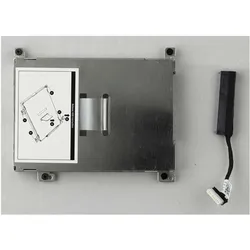
HP Hardware Kit Festplatten-Bracket, SSD + Festplatte ZubehörDas HP Festplatten Hardware Kit, Modell 848351-001, ist eine umfassende Speicherlösung für Computersysteme, die zuverlässige Datenspeicherung benötigen. Dieses Kit enthält wesentliche Komponenten zur Installation und Wartung von Festplatten und gewährleistet Kompatibilität mit HP Geräten und anderen kompatiblen Systemen. Es verfügt über ein Standard-3,5-Zoll-Format, typisch für Desktop-Festplatten, mit Abmessungen, die in die meisten Computergehäuse passen. Die Hardware unterstützt SATA-Schnittstellen und bietet Datentransfergeschwindigkeiten bis zu 6 Gb/s für effiziente Leistung. Aus langlebigen Materialien gefertigt, ermöglicht es stabile Montage und sichere Verbindungen, was das Risiko von Datenverlust durch physische Schäden verringert. Mit einem Gewicht von etwa 500 g ist das Kit leichtgewichtig, dennoch robust und eignet sich sowohl für professionelle als auch private Anwendungen. Es arbeitet in einem Temperaturbereich von 0 °C bis 60 °C und gewährleistet so Zuverlässigkeit in verschiedenen Umgebungen. Dieses Produkt ist ideal für Upgrades, Ersatz oder Neubauten und konzentriert sich auf einfache Installation und langfristige Haltbarkeit ohne unnötige Komplexität. Als Elektronikzubehör in der Kategorie Computerkomponenten betont es praktische Vorteile wie erhöhte Speicherkapazität und Systemintegrität, unterstützt durch HPs Ruf für Qualität bei Speichergeräten.29,43 €*Versand: 3,00 €Sichere Weiterleitung zum Anbieter
-
Cloud Debugging and Profiling in Microsoft Azure, Fachbücher von Jeffrey ChilbertoDas Buch "Cloud Debugging and Profiling in Microsoft Azure" bietet eine umfassende Sammlung von Best Practices und Techniken zur Beurteilung der Gesundheit von Lösungen in der Microsoft Azure-Umgebung. Es richtet sich an Fachleute, die sich mit der Entwicklung und dem Management von Cloud-Lösungen befassen. Die ersten Kapitel führen in die verschiedenen Aspekte von Microsoft Azure ein und erläutern die Unterschiede zwischen Cloud- und On-Premise-Entwicklung. Leserinnen und Leser lernen, wie sie eine umfassende Strategie für Debugging und Profiling in Azure entwickeln können. Das Buch behandelt wichtige Themen wie die verschiedenen Arten von Blades (FaaS, SaaS, PaaS, IaaS), die Nutzung von Application Insights zur Leistungsüberwachung von Anwendungen sowie die Sicherheitsaspekte von Azure Active Directory. Darüber hinaus werden kontinuierliche Integrations- und Bereitstellungsmethoden (CI/CD) sowie externe Tools zur Fehlersuche in Produktionsumgebungen behandelt. Nach der Lektüre sind die Leserinnen und Leser in der Lage, Methoden auf zentrale Azure-Dienste anzuwenden und ihre Cloud-Entwicklungserfahrung zu optimieren.69,54 €*Versand: 0,00 €Sichere Weiterleitung zum Anbieter
-
Scheible, Tobias: Hardware u. SecurityHardware u. Security , Werkzeuge, Pentesting, Prävention. So beugen Sie Hacking-Angriffen und Sicherheitslücken vor - Ausgabe 2025 , Sport-Gewindefahrwerk > Sportfederung , Auflage: 2. Auflage, Erscheinungsjahr: 20250807, Titel der Reihe: Rheinwerk Computing##, Autoren: Scheible, Tobias, Edition: REV, Auflage: 25002, Auflage/Ausgabe: 2. Auflage, Seitenzahl/Blattzahl: 600, Themenüberschrift: COMPUTERS / Security / General, Keyword: Cybercrime; Digispark Throwing Star; GPS-Tracker; Hacking; Hand-Buch lernen Grundlagen Tipps Workshop Tutorial Training Seminare Ausbildung; Hardware-Security; IT-Sicherheit; Industrie-Spionage; Ransomware; Rubber Ducky; Schulung Penetration Test Pentest; YARDSTICK One, Fachschema: Datensicherheit~Datensicherung~Sicherheit / Datensicherheit~EDV / Theorie / Allgemeines~Hacker (EDV)~Informatik~Informationstechnologie~IT~Technologie / Informationstechnologie~Netzwerk (elektronisch)~EDV / Theorie / Sicherheit, Fachkategorie: Computersicherheit~Computernetzwerke und maschinelle Kommunikation, Warengruppe: HC/Datenkommunikation/Netze/Mailboxen, UNSPSC: 49019900, Warenverzeichnis für die Außenhandelsstatistik: 49019900, Länge: 240, Breite: 168, Höhe: 41, Gewicht: 1378, Produktform: Gebunden,59,90 €*Versand: 0,00 €Sichere Weiterleitung zum Anbieter
-
Ist ein USB Stick Hardware?
Ein USB-Stick ist eine Art von Hardware, da es sich um ein physisches Gerät handelt, das Daten speichern und übertragen kann. Es handelt sich um einen kleinen, tragbaren Speicherstick, der über einen USB-Anschluss mit einem Computer oder anderen Geräten verbunden werden kann. Der USB-Stick verfügt über eine integrierte Speicherkapazität, die es ermöglicht, Dateien wie Dokumente, Bilder, Videos und Musik darauf zu speichern. Da der USB-Stick keine Software oder Programme ausführt, sondern lediglich als Datenspeicher fungiert, wird er der Kategorie der Hardware zugeordnet. **
-
Wo aktiviere ich USB Debugging?
Um USB Debugging zu aktivieren, musst du zuerst die Entwickleroptionen auf deinem Android-Gerät freischalten. Dies kannst du tun, indem du in die Einstellungen deines Geräts gehst, dort auf "Über das Telefon" oder "Telefoninfo" tippst und dann mehrmals auf die Build-Nummer klickst, bis die Entwickleroptionen freigeschaltet sind. Anschließend gehst du zurück zu den Einstellungen, wählst die Entwickleroptionen aus und aktivierst dort die Option für USB Debugging. Nun kannst du dein Gerät per USB-Kabel mit einem Computer verbinden und das USB Debugging nutzen. **
-
Wo finde ich USB Debugging?
USB Debugging ist eine Funktion auf Android-Geräten, die es ermöglicht, eine Verbindung zwischen dem Gerät und einem Computer herzustellen, um Fehlerbehebung und Entwicklungsaufgaben durchzuführen. Um USB Debugging zu aktivieren, musst du zuerst die Entwickleroptionen auf deinem Android-Gerät freischalten. Dies kannst du tun, indem du in den Einstellungen auf "Über das Telefon" oder "Telefoninfo" tippst und dann mehrmals auf die Build-Nummer klickst, bis die Entwickleroptionen freigeschaltet sind. Sobald die Entwickleroptionen verfügbar sind, kannst du dort USB Debugging aktivieren. Beachte jedoch, dass das Aktivieren von USB Debugging Sicherheitsrisiken mit sich bringen kann, da es unbefugten Zugriff auf dein Gerät ermöglichen kann. Stelle daher sicher, dass du diese Funktion nur aktivierst, wenn du sie wirklich benötigst. **
-
Was ist ein USB Debugging?
Was ist ein USB Debugging? USB Debugging ist eine Funktion, die es ermöglicht, ein Android-Gerät mit einem Computer zu verbinden, um Entwicklern Zugriff auf erweiterte Debugging- und Entwicklertools zu geben. Durch das Aktivieren von USB Debugging können Entwickler Fehler im Code schneller identifizieren und beheben. Es ist auch nützlich für die Installation von benutzerdefinierten ROMs oder das Übertragen von Dateien zwischen dem Gerät und dem Computer. Allerdings sollte USB Debugging nur aktiviert werden, wenn es wirklich benötigt wird, da es potenzielle Sicherheitsrisiken birgt. **
Ähnliche Suchbegriffe für Hardware-Debugging
-
HPE HP HDD hardware kit 2.5" Carrier panel, SSD + Festplatte ZubehörIT-Profis verlassen sich auf die Qualität von HP, um maximale Produktivität sicherzustellen. Mit der steigenden Leistungsfähigkeit von Anwendungen, Prozessoren, Speicheradaptern und Speichergeräten suchen anspruchsvolle Computeranwender nach Möglichkeiten, die Systemleistung zu optimieren. HP bietet führende Lösungen, die neue Leistungs-, Verfügbarkeits-, Flexibilitäts- und Verwaltungsstufen hinzufügen.31,27 €*Versand: 0,00 €Sichere Weiterleitung zum Anbieter
-
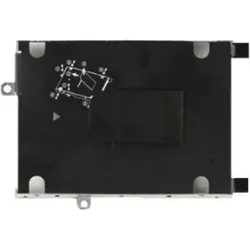
HP HPI SPS-HDD Hardware Kit (M17041-001), SSD + Festplatte ZubehörDas HP Festplatten-Hardware-Kit mit Herstellerteilnummer M17041-001 bietet essentielle Montagekomponenten zur Installation von Festplattenlaufwerken in kompatiblen HP Computersystemen und Storage-Enclosures. Dieses Hardware-Kit enthält alle notwendigen Halterungen, Schrauben und Montagezubehör für eine sichere HDD-Installation, die einen korrekten Sitz und zuverlässigen Betrieb innerhalb von HP Gerätegehäusen gewährleistet. Die Komponenten sind nach HP technischen Spezifikationen gefertigt und bewahren Kompatibilität mit bestimmten HP Workstation-, Server- und Storage-Produkten, die zusätzliche Montagehardware für Laufwerkserweiterung oder Austausch benötigen. Aus langlebigen Materialien konstruiert, bieten die Montagehalterungen und Befestigungselemente stabilen Halt für 3,5-Zoll-Festplatten, verhindern Vibrationen und erhalten die korrekte Laufwerksausrichtung während des Betriebs. Diese Hardware-Lösung ermöglicht Nutzern, Speicherkapazität zu erweitern oder vorhandene Laufwerke zu ersetzen, während die mechanische Integrität des Originalherstellers erhalten bleibt. Die standardisierten Komponenten vereinfachen den Installationsprozess für IT-Profis und Systemintegratoren, die mit HP Infrastruktur arbeiten. Alle enthaltenen Teile weisen präzise Abmessungen und Gewinde auf, die HP Ingenieuranforderungen entsprechen, und sichern zuverlässige Performance in Enterprise-, Workstation- und Server-Umgebungen, wo stabile Laufwerksmontage für Datenintegrität und Systemzuverlässigkeit entscheidend ist.103,68 €*Versand: 0,00 €Sichere Weiterleitung zum Anbieter
-
Wird USB-Debugging nicht erkannt?
Es gibt mehrere mögliche Gründe, warum USB-Debugging nicht erkannt wird. Es könnte sein, dass das USB-Kabel defekt ist oder nicht richtig angeschlossen ist. Es könnte auch sein, dass das Gerät nicht ordnungsgemäß mit dem Computer verbunden ist oder dass das USB-Debugging auf dem Gerät nicht aktiviert ist. Es könnte auch sein, dass der Treiber für das Gerät nicht korrekt installiert ist. **
-
Wie kann ich USB Debugging aktivieren?
Um USB-Debugging zu aktivieren, musst du zuerst die Entwickleroptionen auf deinem Android-Gerät aktivieren. Dazu gehst du in die Einstellungen, wählst den Punkt "Über das Telefon" oder "Telefoninfo" und tippst mehrmals auf die Build-Nummer, bis du als Entwickler freigeschaltet bist. Anschließend gehst du zurück zu den Einstellungen, wählst "Entwickleroptionen" aus und aktivierst dort die Option "USB-Debugging". Danach verbindest du dein Gerät mit einem Computer und bestätigst die USB-Debugging-Anfrage auf deinem Smartphone. Nun ist USB-Debugging aktiviert und du kannst dein Gerät für Entwicklerzwecke nutzen. **
-
Wie kann ich USB Debugging deaktivieren?
Um USB-Debugging zu deaktivieren, musst du zuerst die Entwickleroptionen auf deinem Gerät aktivieren. Gehe dazu in die Einstellungen deines Smartphones, tippe auf "Über das Telefon" und dann mehrmals auf "Build-Nummer", bis die Entwickleroptionen freigeschaltet sind. Anschließend gehe zurück zu den Einstellungen, wähle "Entwickleroptionen" aus und deaktiviere dort die Option für USB-Debugging. Bestätige die Deaktivierung und schon ist USB-Debugging auf deinem Gerät ausgeschaltet. **
-
Was ist DIY NAS Hardware?
DIY NAS Hardware steht für "Do-It-Yourself Network Attached Storage Hardware" und bezieht sich auf die selbstgemachte Hardware für die Erstellung eines Netzwerkspeichersystems. Es beinhaltet die Auswahl und den Zusammenbau von Komponenten wie Festplatten, Prozessoren und Speicher, um ein individuelles NAS-System zu erstellen. DIY NAS Hardware ermöglicht es Benutzern, ihre eigenen Speicherlösungen zu erstellen, die ihren spezifischen Anforderungen entsprechen. **
* Alle Preise verstehen sich inklusive der gesetzlichen Mehrwertsteuer und ggf. zuzüglich Versandkosten. Die Angebotsinformationen basieren auf den Angaben des jeweiligen Shops und werden über automatisierte Prozesse aktualisiert. Eine Aktualisierung in Echtzeit findet nicht statt, so dass es im Einzelfall zu Abweichungen kommen kann. ** Hinweis: Teile dieses Inhalts wurden von KI erstellt.