Domain speichertechnologien.de kaufen?
Wir ziehen mit dem Projekt
speichertechnologien.de um.
Sind Sie am Kauf der Domain
speichertechnologien.de interessiert?
domain@kv-gmbh.de · 0541-91531010
Domain speichertechnologien.de kaufen?
Wie installiere ich ein Programm vom USB-Stick?
Um ein Programm vom USB-Stick zu installieren, stecke den USB-Stick in den Computer und öffne den Datei-Explorer. Suche nach der Setup-Datei des Programms auf dem USB-Stick und doppelklicke darauf. Folge dann den Anweisungen des Installationsassistenten, um das Programm auf deinem Computer zu installieren. **
Warum öffnet der USB-Stick das Programm nicht?
Es gibt mehrere mögliche Gründe, warum der USB-Stick das Programm nicht öffnet. Es könnte sein, dass das Programm nicht auf dem USB-Stick installiert ist oder dass das Programm nicht mit dem Betriebssystem kompatibel ist. Es könnte auch sein, dass der USB-Stick beschädigt ist oder dass das Programm nicht korrekt auf dem USB-Stick gespeichert wurde. **
Ähnliche Suchbegriffe für Bruckners-Programm
Top-Angebote
Produkte zum Begriff Bruckners-Programm:
-
Fantec BP-SA3141 Internes RAID-Gehäuse, SSD + Festplatte ZubehörKurzinfo: FANTEC BP-SA3141 - Internes RAID-Gehäuse - 3.5" (8.9 cm) - SATA 6Gb/s / SAS 6Gb/s - 600 MBps - SAS 6Gb/s, SATA 6Gb/s - Schwarz Gruppe Speicheradapter Hersteller FANTEC Hersteller Art. Nr. 2186 Modell BP-SA3141 EAN/UPC 4250273421866 Produktbeschreibung: FANTEC BP-SA3141 - internes RAID-Gehäuse - SATA 6Gb/s / SAS 6Gb/s - SAS 6Gb/s, SATA 6Gb/s Gerätetyp Internes RAID-Gehäuse - intern Bustyp SAS 6Gb/s, SATA 6Gb/s Farbe Schwarz Erweiterungseinschübe 4 x Hot-Swap - 3.5" (8.9 cm) Kompatibles Schaltfeld 3 5.25" (13.3 cm) Kompatibilität mit Festplattenlaufwerk-Formfaktor 3.5" (8.9 cm) Schnittstelle SATA 6Gb/s / SAS 6Gb/s Datenübertragungsrate 600 MBps Unterstützte Geräte Festplatte, Festplatten Array (RAID) Max. Anzahl Speicherperipheriegeräte 4 Produktmaterial Kunststoff, Aluminium Abmessungen (Breite x Tiefe x Höhe) 14.6 cm x 19.8 cm x 12.5 cm Gewicht 1.45 kg Ausführliche Details Allgemein Gerätetyp Internes RAID-Gehäuse - intern Kompatibilität mit Festplattenlaufwerk-Formfaktor 3.5".105,06 €*Versand: 0,00 €Sichere Weiterleitung zum Anbieter
-
Fantec BP-T3141 Internes RAID-Gehäuse, SSD + Festplatte ZubehörKurzinfo: FANTEC BP-T3141 - Internes RAID-Gehäuse - 2.5" / 3.5" gemeinsam genutzt (6.4 cm, 8.9 cm) - SATA 6Gb/s / SAS 6Gb/s - 600 MBps - SAS 6Gb/s, SATA 6Gb/s - Schwarz Gruppe Speicheradapter Hersteller FANTEC Hersteller Art. Nr. 2192 Modell BP-T3141 EAN/UPC 4250273421927 Produktbeschreibung: FANTEC BP-T3141 - internes RAID-Gehäuse - SATA 6Gb/s / SAS 6Gb/s - SAS 6Gb/s, SATA 6Gb/s Gerätetyp Internes RAID-Gehäuse - intern Bustyp SAS 6Gb/s, SATA 6Gb/s Farbe Schwarz Erweiterungseinschübe 4 x Hot-Swap - 2.5" / 3.5" gemeinsam genutzt (6,4 cm/8,9 cm gemeinsam genutzt) Kompatibles Schaltfeld 3 5.25" (13.3 cm) Kompatibilität mit Festplattenlaufwerk-Formfaktor 2.5" / 3.5" gemeinsam genutzt (6.4 cm, 8.9 cm) Schnittstelle SATA 6Gb/s / SAS 6Gb/s Datenübertragungsrate 600 MBps Unterstützte Geräte Festplatte, Festplatten Array (RAID), Solid State-Laufwerk Max. Anzahl Speicherperipheriegeräte 4 Produktmaterial Kunststoff, Aluminium Abmessungen (Breite x Tiefe x Höhe) 14.6 cm x 21.1 cm x 12.6 cm Gewicht.137,74 €*Versand: 0,00 €Sichere Weiterleitung zum Anbieter
-
Blackmagic Cloud Pod, SSD + Festplatte ZubehörDer Blackmagic Cloud Pod macht aus jedem USB-C-Laufwerk einen Netzwerkspeicher. Das ist ideal, um auf einem Datenträger befindliche Kameraaufnahmen mit mehreren Nutzern in Ihrem Netzwerk zu teilen. Sein Highspeed-10G-Ethernet-Anschluss ermöglicht den rasanten Zugriff auf Dateien.385,00 €*Versand: 0,00 €Sichere Weiterleitung zum Anbieter
-
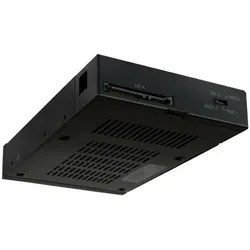
Icy Dock Mb992skr-B 2x 2.5" Raid, SSD + Festplatte Zubehör2x 2,5" SSD/HDD mit bis zu 9,5 mm Bauhöhe, passend in das Gehäuse, das die Grösse einer 3,5" Festplatte hat. 1x 7-PIN S-ATA Datenanschluss 1x 15-PIN S-ATA Stromanschluss Inkl. Schrauben und Schlüssel.193,89 €*Versand: 0,00 €Sichere Weiterleitung zum Anbieter


-
Wie kann ich ein komplettes Programm auf einen USB-Stick oder eine externe Festplatte kopieren?
Um ein komplettes Programm auf einen USB-Stick oder eine externe Festplatte zu kopieren, müssen Sie zunächst sicherstellen, dass das Programm portabel ist und keine Installation erfordert. Wenn das der Fall ist, können Sie einfach den Ordner des Programms auf den USB-Stick oder die externe Festplatte kopieren. Stellen Sie sicher, dass alle Dateien und Unterordner des Programms mitkopiert werden. **
-
Wie kann ich ein Backup-Programm von OneDrive auf ein NAS einrichten?
Um ein Backup-Programm von OneDrive auf ein NAS einzurichten, musst du zuerst sicherstellen, dass dein NAS mit dem Netzwerk verbunden ist und über genügend Speicherplatz verfügt. Dann musst du das Backup-Programm auf dem NAS installieren und die OneDrive-Zugangsdaten eingeben. Anschließend kannst du die gewünschten Dateien und Ordner auswählen, die du auf dem NAS sichern möchtest, und den Backup-Prozess starten. **
-
Wie bekomme ich ein Programm auf einen USB-Stick?
Um ein Programm auf einen USB-Stick zu bekommen, musst du zunächst sicherstellen, dass der USB-Stick an deinen Computer angeschlossen ist. Dann öffne den Datei-Explorer und navigiere zu dem Programm, das du auf den USB-Stick kopieren möchtest. Klicke mit der rechten Maustaste auf die Programmdatei und wähle "Kopieren". Gehe dann zum USB-Stick im Datei-Explorer, klicke mit der rechten Maustaste und wähle "Einfügen", um das Programm auf den USB-Stick zu kopieren. **
-
Wie lade ich ein Programm auf einen USB Stick?
Um ein Programm auf einen USB Stick zu laden, musst du zuerst den USB Stick in deinen Computer einstecken. Öffne dann den Datei-Explorer und navigiere zu dem Programm, das du auf den USB Stick kopieren möchtest. Klicke mit der rechten Maustaste auf das Programm und wähle "Kopieren". Gehe dann zum USB Stick im Datei-Explorer, klicke mit der rechten Maustaste und wähle "Einfügen". Das Programm wird nun auf den USB Stick kopiert und kann von dort aus auf anderen Computern verwendet werden. **

Wie programmiere ich ein Programm auf einen USB-Stick?
Um ein Programm auf einen USB-Stick zu programmieren, musst du zuerst das Programm entwickeln. Das kann in einer beliebigen Programmiersprache erfolgen, je nach den Anforderungen deines Projekts. Anschließend kannst du den Quellcode oder das kompilierte Programm auf den USB-Stick kopieren und von dort aus ausführen. Stelle sicher, dass der USB-Stick formatiert und bereit ist, Dateien zu speichern. **
Wie kann ich ein Programm auf einen USB Stick ziehen?
Um ein Programm auf einen USB-Stick zu ziehen, musst du zunächst das Programm auf deinem Computer haben. Dann steckst du den USB-Stick in deinen Computer und öffnest das Verzeichnis, in das du das Programm kopieren möchtest. Ziehe dann das Programm einfach per Drag & Drop in das Verzeichnis des USB-Sticks. Vergiss nicht, den USB-Stick sicher zu entfernen, bevor du ihn aus dem Computer ziehst, um Datenverlust zu vermeiden. **
Top-Angebote
Produkte zum Begriff Bruckners-Programm:
-
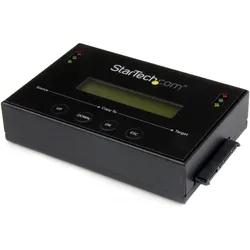
StarTech HDD Image Backup Copier, SSD + Festplatte ZubehörTyp: Duplikator Unterstützter Formfaktor: 2,5 Zoll, 3,5 Zoll Anzahl der unterstützten Laufwerke: 1 TAA-Konformität (Trade Agreement Act). Universal-Netzadapter (Nordamerika, Grossbritannien, EU). Eigenständiger 2,5- oder 3,5-Zoll-SATA-Festplattenduplikator von StarTech. Der eigenständige StarTech SATDUP11IMG SATA-Festplattenduplikator erzeugt ein exaktes Duplikat einer SATA-Festplatte oder eines SSD-Laufwerks. Erstellen Sie ein einzelnes Backup-Bibliothekslaufwerk, das mehrere Abbilder enthält, die sich jederzeit auf mehrere Laufwerke kopieren lassen. Über ein einzelnes Backup-Bibliothekslaufwerk können Sie mehrere eindeutige Laufwerkabbilder auf einem einzelnen SSD- oder HDD-Laufwerk speichern. Multi-Bildbibliothekslaufwerk für problemlose Vervielfältigung. Drei Betriebsarten der Festplattenduplikation, einschliesslich Sektor-für-Sektor bei 6 GB/Min. Unterstützt Festplatten (HDD) mit einem Formfaktor von 2,5 oder 3,5 Zoll oder Solid-State-Laufwerke (SSD). Digitale LCD-Anzeige für Betriebs- und Aufgabenfortschritt. Unterstützt SATA-Laufwerke der Version I/II/III (1,5/3,0/6,0 Gbit/s). Der vielseitige Duplikator bietet auch Standard-eins-zu-eins-Festplattenduplikation in drei verschiedenen Modi: Datei- und Systemkopie, Kopie aller Partitionen und Komplettkopie.394,07 €*Versand: 0,00 €Sichere Weiterleitung zum Anbieter
-
Fantec BP-SA3141 Internes RAID-Gehäuse, SSD + Festplatte ZubehörKurzinfo: FANTEC BP-SA3141 - Internes RAID-Gehäuse - 3.5" (8.9 cm) - SATA 6Gb/s / SAS 6Gb/s - 600 MBps - SAS 6Gb/s, SATA 6Gb/s - Schwarz Gruppe Speicheradapter Hersteller FANTEC Hersteller Art. Nr. 2186 Modell BP-SA3141 EAN/UPC 4250273421866 Produktbeschreibung: FANTEC BP-SA3141 - internes RAID-Gehäuse - SATA 6Gb/s / SAS 6Gb/s - SAS 6Gb/s, SATA 6Gb/s Gerätetyp Internes RAID-Gehäuse - intern Bustyp SAS 6Gb/s, SATA 6Gb/s Farbe Schwarz Erweiterungseinschübe 4 x Hot-Swap - 3.5" (8.9 cm) Kompatibles Schaltfeld 3 5.25" (13.3 cm) Kompatibilität mit Festplattenlaufwerk-Formfaktor 3.5" (8.9 cm) Schnittstelle SATA 6Gb/s / SAS 6Gb/s Datenübertragungsrate 600 MBps Unterstützte Geräte Festplatte, Festplatten Array (RAID) Max. Anzahl Speicherperipheriegeräte 4 Produktmaterial Kunststoff, Aluminium Abmessungen (Breite x Tiefe x Höhe) 14.6 cm x 19.8 cm x 12.5 cm Gewicht 1.45 kg Ausführliche Details Allgemein Gerätetyp Internes RAID-Gehäuse - intern Kompatibilität mit Festplattenlaufwerk-Formfaktor 3.5".105,06 €*Versand: 0,00 €Sichere Weiterleitung zum Anbieter
-
Fantec BP-T3141 Internes RAID-Gehäuse, SSD + Festplatte ZubehörKurzinfo: FANTEC BP-T3141 - Internes RAID-Gehäuse - 2.5" / 3.5" gemeinsam genutzt (6.4 cm, 8.9 cm) - SATA 6Gb/s / SAS 6Gb/s - 600 MBps - SAS 6Gb/s, SATA 6Gb/s - Schwarz Gruppe Speicheradapter Hersteller FANTEC Hersteller Art. Nr. 2192 Modell BP-T3141 EAN/UPC 4250273421927 Produktbeschreibung: FANTEC BP-T3141 - internes RAID-Gehäuse - SATA 6Gb/s / SAS 6Gb/s - SAS 6Gb/s, SATA 6Gb/s Gerätetyp Internes RAID-Gehäuse - intern Bustyp SAS 6Gb/s, SATA 6Gb/s Farbe Schwarz Erweiterungseinschübe 4 x Hot-Swap - 2.5" / 3.5" gemeinsam genutzt (6,4 cm/8,9 cm gemeinsam genutzt) Kompatibles Schaltfeld 3 5.25" (13.3 cm) Kompatibilität mit Festplattenlaufwerk-Formfaktor 2.5" / 3.5" gemeinsam genutzt (6.4 cm, 8.9 cm) Schnittstelle SATA 6Gb/s / SAS 6Gb/s Datenübertragungsrate 600 MBps Unterstützte Geräte Festplatte, Festplatten Array (RAID), Solid State-Laufwerk Max. Anzahl Speicherperipheriegeräte 4 Produktmaterial Kunststoff, Aluminium Abmessungen (Breite x Tiefe x Höhe) 14.6 cm x 21.1 cm x 12.6 cm Gewicht.137,74 €*Versand: 0,00 €Sichere Weiterleitung zum Anbieter
-
Wie installiere ich ein Programm vom USB-Stick?
Um ein Programm vom USB-Stick zu installieren, stecke den USB-Stick in den Computer und öffne den Datei-Explorer. Suche nach der Setup-Datei des Programms auf dem USB-Stick und doppelklicke darauf. Folge dann den Anweisungen des Installationsassistenten, um das Programm auf deinem Computer zu installieren. **
-
Warum öffnet der USB-Stick das Programm nicht?
Es gibt mehrere mögliche Gründe, warum der USB-Stick das Programm nicht öffnet. Es könnte sein, dass das Programm nicht auf dem USB-Stick installiert ist oder dass das Programm nicht mit dem Betriebssystem kompatibel ist. Es könnte auch sein, dass der USB-Stick beschädigt ist oder dass das Programm nicht korrekt auf dem USB-Stick gespeichert wurde. **
-
Wie kann ich ein komplettes Programm auf einen USB-Stick oder eine externe Festplatte kopieren?
Um ein komplettes Programm auf einen USB-Stick oder eine externe Festplatte zu kopieren, müssen Sie zunächst sicherstellen, dass das Programm portabel ist und keine Installation erfordert. Wenn das der Fall ist, können Sie einfach den Ordner des Programms auf den USB-Stick oder die externe Festplatte kopieren. Stellen Sie sicher, dass alle Dateien und Unterordner des Programms mitkopiert werden. **
-
Wie kann ich ein Backup-Programm von OneDrive auf ein NAS einrichten?
Um ein Backup-Programm von OneDrive auf ein NAS einzurichten, musst du zuerst sicherstellen, dass dein NAS mit dem Netzwerk verbunden ist und über genügend Speicherplatz verfügt. Dann musst du das Backup-Programm auf dem NAS installieren und die OneDrive-Zugangsdaten eingeben. Anschließend kannst du die gewünschten Dateien und Ordner auswählen, die du auf dem NAS sichern möchtest, und den Backup-Prozess starten. **
Ähnliche Suchbegriffe für Bruckners-Programm
-
Blackmagic Cloud Pod, SSD + Festplatte ZubehörDer Blackmagic Cloud Pod macht aus jedem USB-C-Laufwerk einen Netzwerkspeicher. Das ist ideal, um auf einem Datenträger befindliche Kameraaufnahmen mit mehreren Nutzern in Ihrem Netzwerk zu teilen. Sein Highspeed-10G-Ethernet-Anschluss ermöglicht den rasanten Zugriff auf Dateien.385,00 €*Versand: 0,00 €Sichere Weiterleitung zum Anbieter
-
Icy Dock Mb992skr-B 2x 2.5" Raid, SSD + Festplatte Zubehör2x 2,5" SSD/HDD mit bis zu 9,5 mm Bauhöhe, passend in das Gehäuse, das die Grösse einer 3,5" Festplatte hat. 1x 7-PIN S-ATA Datenanschluss 1x 15-PIN S-ATA Stromanschluss Inkl. Schrauben und Schlüssel.193,89 €*Versand: 0,00 €Sichere Weiterleitung zum Anbieter
-
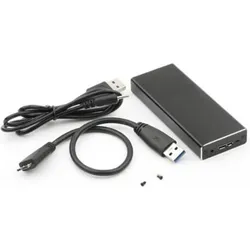
CoreParts SSD zu USB Adapter, SSD + Festplatte ZubehörCoreParts bietet eine Reihe von Abdeckungen an, die mit allen grossen Marken für smarte Geräte kompatibel sind. Alle werden von hochwertigen, zertifizierten und vertrauenswürdigen Lieferanten hergestellt.142,04 €*Versand: 0,00 €Sichere Weiterleitung zum Anbieter
-
Delock USB Dual Dockingstation, SSD + Festplatte ZubehörDiese Dockingstation von Delock dient zum externen Anschluss von bis zu zwei 2,5′′ oder 3,5′′ SATA HDDs oder SSDs über die USB-Schnittstelle. Durch diese Lösung wird kein externes Gehäuse benötigt, da das Laufwerk direkt in die Dockingstation eingesetzt wird. Zudem ermöglicht die Klonfunktion, dass die Daten von einem Laufwerk auf ein anderes Laufwerk kopiert werden, ohne Verwendung eines PCs. Zusätzlich erweitert die Dockingstation mit integriertem Card Reader einen PC oder ein Notebook um einen SD- und einen Compact Flash-Slot über den USB-Anschluss. Dank der ergänzenden USB Typ-A Buchse geht an Ihrem Computer keine USB-Buchse verloren, denn diese kann weiterhin für USB-Speicher oder andere USB-Geräte genutzt werden. Anschlüsse: 1x SuperSpeed USB 5 Gbps (USB 3.2 Gen 1) Typ-B Buchse, 2x SATA 6 Gb/s 22 Pin Buchse, 1x SD Slot, 1x Compact Flash Slot, 1x SuperSpeed USB 5 Gbps (USB 3.2 Gen 1) Typ-A Buchse, 1x DC Strombuchse. Chipsatz: VIA VL813, JMicron JMS561U. Funktionstasten: 1x Klontaste, 1x Ein-/Ausschalter. Für 2,5′′ und 3,5′′ SATA HDDs/SSDs. Für alle SATA HDDs bis zu SATA 6 Gb/s geeignet. Es kann nur eine Speicherkarte betrieben werden, nicht beide gleichzeitig. Datentransferrate bis zu 5 Gbps. LED-Anzeige für Power, Zugriff und Kopierstatus. Masse (LxBxH): ca. 153 x 110 x 62 mm. Plug and Play.77,89 €*Versand: 0,00 €Sichere Weiterleitung zum Anbieter
-
Wie bekomme ich ein Programm auf einen USB-Stick?
Um ein Programm auf einen USB-Stick zu bekommen, musst du zunächst sicherstellen, dass der USB-Stick an deinen Computer angeschlossen ist. Dann öffne den Datei-Explorer und navigiere zu dem Programm, das du auf den USB-Stick kopieren möchtest. Klicke mit der rechten Maustaste auf die Programmdatei und wähle "Kopieren". Gehe dann zum USB-Stick im Datei-Explorer, klicke mit der rechten Maustaste und wähle "Einfügen", um das Programm auf den USB-Stick zu kopieren. **
-
Wie lade ich ein Programm auf einen USB Stick?
Um ein Programm auf einen USB Stick zu laden, musst du zuerst den USB Stick in deinen Computer einstecken. Öffne dann den Datei-Explorer und navigiere zu dem Programm, das du auf den USB Stick kopieren möchtest. Klicke mit der rechten Maustaste auf das Programm und wähle "Kopieren". Gehe dann zum USB Stick im Datei-Explorer, klicke mit der rechten Maustaste und wähle "Einfügen". Das Programm wird nun auf den USB Stick kopiert und kann von dort aus auf anderen Computern verwendet werden. **
-
Wie programmiere ich ein Programm auf einen USB-Stick?
Um ein Programm auf einen USB-Stick zu programmieren, musst du zuerst das Programm entwickeln. Das kann in einer beliebigen Programmiersprache erfolgen, je nach den Anforderungen deines Projekts. Anschließend kannst du den Quellcode oder das kompilierte Programm auf den USB-Stick kopieren und von dort aus ausführen. Stelle sicher, dass der USB-Stick formatiert und bereit ist, Dateien zu speichern. **
-
Wie kann ich ein Programm auf einen USB Stick ziehen?
Um ein Programm auf einen USB-Stick zu ziehen, musst du zunächst das Programm auf deinem Computer haben. Dann steckst du den USB-Stick in deinen Computer und öffnest das Verzeichnis, in das du das Programm kopieren möchtest. Ziehe dann das Programm einfach per Drag & Drop in das Verzeichnis des USB-Sticks. Vergiss nicht, den USB-Stick sicher zu entfernen, bevor du ihn aus dem Computer ziehst, um Datenverlust zu vermeiden. **
* Alle Preise verstehen sich inklusive der gesetzlichen Mehrwertsteuer und ggf. zuzüglich Versandkosten. Die Angebotsinformationen basieren auf den Angaben des jeweiligen Shops und werden über automatisierte Prozesse aktualisiert. Eine Aktualisierung in Echtzeit findet nicht statt, so dass es im Einzelfall zu Abweichungen kommen kann. ** Hinweis: Teile dieses Inhalts wurden von KI erstellt.