Domain speichertechnologien.de kaufen?
Wir ziehen mit dem Projekt
speichertechnologien.de um.
Sind Sie am Kauf der Domain
speichertechnologien.de interessiert?
domain@kv-gmbh.de · 0541-91531010
Domain speichertechnologien.de kaufen?
Was ist ein Bildschirmfoto?
Ein Bildschirmfoto ist eine digitale Aufnahme des aktuellen Bildschirminhalts eines Computers, Smartphones oder Tablets. Es kann verwendet werden, um den aktuellen Zustand eines Programms, einer Webseite oder einer anderen Anwendung festzuhalten und zu teilen. Bildschirmfotos können in verschiedenen Dateiformaten gespeichert werden, wie z.B. JPEG oder PNG. **
Was bedeutet Snapchat Bildschirmfoto?
Ein Snapchat Bildschirmfoto bedeutet, dass jemand ein Foto von einem Snap gemacht hat, indem er den Bildschirm seines Geräts abfotografiert hat. Dies kann geschehen, wenn der Absender nicht möchte, dass das Foto gespeichert oder weitergeleitet wird. Oft wird ein Bildschirmfoto als Verletzung der Privatsphäre angesehen, da die Bilder normalerweise nur für einen kurzen Zeitraum sichtbar sind. Es ist wichtig, die Privatsphäre anderer zu respektieren und keine Bildschirmfotos von Snaps zu machen, es sei denn, es ist ausdrücklich erlaubt. **

Ähnliche Suchbegriffe für Bildschirmfoto
Top-Angebote
Produkte zum Begriff Bildschirmfoto:
-
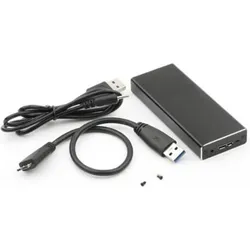
CoreParts SSD zu USB Adapter, SSD + Festplatte ZubehörCoreParts bietet eine Reihe von Abdeckungen an, die mit allen grossen Marken für smarte Geräte kompatibel sind. Alle werden von hochwertigen, zertifizierten und vertrauenswürdigen Lieferanten hergestellt.142,04 €*Versand: 0,00 €Sichere Weiterleitung zum Anbieter
-
Hofmann, Andreas: Private Cloud und Home Server mit Synology NASPrivate Cloud und Home Server mit Synology NAS , Das umfassende Praxis-Handbuch.Von den ersten Schritten bis zum fortgeschrittenen Einsatz: Datenverwaltung, Multimedia und Sicherheit , Sport-Gewindefahrwerk > Sportfederung , Auflage: 3. Auflage, Erscheinungsjahr: 20221026, Produktform: Kartoniert, Titel der Reihe: mitp Professional##, Autoren: Hofmann, Andreas, Edition: REV, Auflage: 22003, Auflage/Ausgabe: 3. Auflage, Seitenzahl/Blattzahl: 607, Keyword: backup buch; yc; dsm; fernzugriff; heimnetzwerk; heimhome cloud; mediacenter; mediamitp; network attached storage; netzwerk; netzwerkspeicher; server; synology backup; synology cloud; synology drive; synology netcloud; synology video station; synology. festplatte, Fachschema: Cloud Computing~Netzwerk (elektronisch), Fachkategorie: Cloud Computing~Netzwerkmanagement, Warengruppe: HC/Datenkommunikation/Netze/Mailboxen, Fachkategorie: Netzwerk-Hardware, Thema: Verstehen, Text Sprache: ger, UNSPSC: 49019900, Warenverzeichnis für die Außenhandelsstatistik: 49019900, Verlag: MITP Verlags GmbH, Verlag: MITP Verlags GmbH, Verlag: mitp Verlags GmbH & Co.KG, Länge: 238, Breite: 169, Höhe: 34, Gewicht: 1020, Produktform: Kartoniert, Genre: Mathematik/Naturwissenschaften/Technik/Medizin, Genre: Mathematik/Naturwissenschaften/Technik/Medizin, Vorgänger: 2808770, Vorgänger EAN: 9783747504765 9783747501498, eBook EAN: 9783747506080 9783747506097, Herkunftsland: DEUTSCHLAND (DE), Katalog: deutschsprachige Titel, Katalog: Gesamtkatalog, Katalog: Lagerartikel, Book on Demand, ausgew. Medienartikel, Relevanz: 0020, Tendenz: +1, Unterkatalog: AK, Unterkatalog: Bücher, Unterkatalog: Hardcover, Unterkatalog: Lagerartikel, WolkenId: 237572519,99 €*Versand: 0,00 €Sichere Weiterleitung zum Anbieter
-
Delock USB Dual Dockingstation, SSD + Festplatte ZubehörDiese Dockingstation von Delock dient zum externen Anschluss von bis zu zwei 2,5′′ oder 3,5′′ SATA HDDs oder SSDs über die USB-Schnittstelle. Durch diese Lösung wird kein externes Gehäuse benötigt, da das Laufwerk direkt in die Dockingstation eingesetzt wird. Zudem ermöglicht die Klonfunktion, dass die Daten von einem Laufwerk auf ein anderes Laufwerk kopiert werden, ohne Verwendung eines PCs. Zusätzlich erweitert die Dockingstation mit integriertem Card Reader einen PC oder ein Notebook um einen SD- und einen Compact Flash-Slot über den USB-Anschluss. Dank der ergänzenden USB Typ-A Buchse geht an Ihrem Computer keine USB-Buchse verloren, denn diese kann weiterhin für USB-Speicher oder andere USB-Geräte genutzt werden. Anschlüsse: 1x SuperSpeed USB 5 Gbps (USB 3.2 Gen 1) Typ-B Buchse, 2x SATA 6 Gb/s 22 Pin Buchse, 1x SD Slot, 1x Compact Flash Slot, 1x SuperSpeed USB 5 Gbps (USB 3.2 Gen 1) Typ-A Buchse, 1x DC Strombuchse. Chipsatz: VIA VL813, JMicron JMS561U. Funktionstasten: 1x Klontaste, 1x Ein-/Ausschalter. Für 2,5′′ und 3,5′′ SATA HDDs/SSDs. Für alle SATA HDDs bis zu SATA 6 Gb/s geeignet. Es kann nur eine Speicherkarte betrieben werden, nicht beide gleichzeitig. Datentransferrate bis zu 5 Gbps. LED-Anzeige für Power, Zugriff und Kopierstatus. Masse (LxBxH): ca. 153 x 110 x 62 mm. Plug and Play.77,89 €*Versand: 0,00 €Sichere Weiterleitung zum Anbieter
-
LaCie 2big RAID Series 8 TB externe Festplatte (HDD) USB-C Schwarz8 TB / Geschwindigkeiten bis zu 440 MB/s / reibungslose Bearbeitung von 4K-Videos / für PC's mit Thunderbolt 3-, USB-C-, USB 3.0- oder USB 2.0-Anschluss / für Mac OS ab 10.12 oder ab Windows 10638,06 €*Versand: 6,99 €Sichere Weiterleitung zum Anbieter


-
Wie ändere ich das Bildschirmfoto?
Um das Bildschirmfoto zu ändern, musst du zuerst das gewünschte Bild auswählen, das du als neues Bildschirmfoto verwenden möchtest. Anschließend öffnest du die Einstellungen deines Geräts und suchst nach der Option "Hintergrund" oder "Bildschirmfoto". Dort kannst du dann das neue Bild auswählen und als Bildschirmfoto festlegen. Vergiss nicht, die Änderungen zu speichern, damit das neue Bildschirmfoto aktiviert wird. Wenn du Schwierigkeiten hast, das Bildschirmfoto zu ändern, kannst du auch in der Bedienungsanleitung deines Geräts nach weiteren Anweisungen suchen oder dich an den Kundensupport des Herstellers wenden. **
-
Wie kann ich ein Bildschirmfoto machen?
Um ein Bildschirmfoto zu machen, kannst du die Tastenkombination "Druck" oder "Print Screen" auf deiner Tastatur verwenden. Dadurch wird ein Screenshot des gesamten Bildschirms erstellt. Du kannst auch die Tastenkombination "Alt + Druck" verwenden, um nur das aktive Fenster aufzunehmen. Das Bildschirmfoto wird dann in die Zwischenablage kopiert und kann in einem Bildbearbeitungsprogramm oder einer anderen Anwendung eingefügt und gespeichert werden. **
-
Wie kann ich ein Bildschirmfoto auf meinem Computer machen? Wie erstelle ich ein Bildschirmfoto auf meinem Smartphone?
Auf einem Computer kannst du ein Bildschirmfoto machen, indem du die Taste "Druck" oder "Print Screen" drückst und dann das Bild in ein Bildbearbeitungsprogramm einfügst. Auf einem Smartphone kannst du ein Bildschirmfoto machen, indem du gleichzeitig die Power-Taste und die Lautstärke-Taste drückst oder eine spezielle Tastenkombination verwendest, die von Hersteller zu Hersteller variieren kann. Das Bildschirmfoto wird dann in deiner Galerie gespeichert. **
-
Wie kann ein Bildschirmfoto unter Windows erstellt werden? Wie kann ein Bildschirmfoto auf einem Mac gemacht werden?
Unter Windows kann ein Bildschirmfoto durch Drücken der Taste "Druck" auf der Tastatur erstellt werden. Anschließend kann das Bild in ein Grafikprogramm oder in Paint eingefügt und gespeichert werden. Auf einem Mac kann ein Bildschirmfoto durch Drücken von "Cmd + Shift + 3" für den gesamten Bildschirm oder "Cmd + Shift + 4" für einen ausgewählten Bereich erstellt werden. Das Bild wird automatisch auf dem Desktop gespeichert. **


"Welche Vorteile bietet eine externe Festplatte gegenüber einem USB-Stick oder einer Cloud-Speicherlösung?"
Eine externe Festplatte bietet in der Regel mehr Speicherplatz als ein USB-Stick und ist daher besser geeignet für die langfristige Speicherung großer Dateien. Zudem ermöglicht eine externe Festplatte den einfachen Transport und Austausch von Daten zwischen verschiedenen Geräten ohne Internetverbindung. Im Vergleich zur Cloud-Speicherlösung bietet eine externe Festplatte mehr Kontrolle über die eigenen Daten und keine Abhängigkeit von einer Internetverbindung. **
Wie erstellt man ein Bildschirmfoto auf einem Windows Computer? Kann man auch auf einem Smartphone ein Bildschirmfoto machen?
Um ein Bildschirmfoto auf einem Windows Computer zu erstellen, drücke die Taste "Druck" auf der Tastatur. Das Bildschirmfoto wird in die Zwischenablage kopiert und kann dann in ein Bildbearbeitungsprogramm eingefügt und gespeichert werden. Auf einem Smartphone kann man ebenfalls ein Bildschirmfoto machen, indem man gleichzeitig die Power-Taste und die Lautstärke-Taste drückt. **
Top-Angebote
Produkte zum Begriff Bildschirmfoto:
-
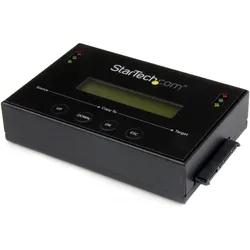
StarTech HDD Image Backup Copier, SSD + Festplatte ZubehörTyp: Duplikator Unterstützter Formfaktor: 2,5 Zoll, 3,5 Zoll Anzahl der unterstützten Laufwerke: 1 TAA-Konformität (Trade Agreement Act). Universal-Netzadapter (Nordamerika, Grossbritannien, EU). Eigenständiger 2,5- oder 3,5-Zoll-SATA-Festplattenduplikator von StarTech. Der eigenständige StarTech SATDUP11IMG SATA-Festplattenduplikator erzeugt ein exaktes Duplikat einer SATA-Festplatte oder eines SSD-Laufwerks. Erstellen Sie ein einzelnes Backup-Bibliothekslaufwerk, das mehrere Abbilder enthält, die sich jederzeit auf mehrere Laufwerke kopieren lassen. Über ein einzelnes Backup-Bibliothekslaufwerk können Sie mehrere eindeutige Laufwerkabbilder auf einem einzelnen SSD- oder HDD-Laufwerk speichern. Multi-Bildbibliothekslaufwerk für problemlose Vervielfältigung. Drei Betriebsarten der Festplattenduplikation, einschliesslich Sektor-für-Sektor bei 6 GB/Min. Unterstützt Festplatten (HDD) mit einem Formfaktor von 2,5 oder 3,5 Zoll oder Solid-State-Laufwerke (SSD). Digitale LCD-Anzeige für Betriebs- und Aufgabenfortschritt. Unterstützt SATA-Laufwerke der Version I/II/III (1,5/3,0/6,0 Gbit/s). Der vielseitige Duplikator bietet auch Standard-eins-zu-eins-Festplattenduplikation in drei verschiedenen Modi: Datei- und Systemkopie, Kopie aller Partitionen und Komplettkopie.394,07 €*Versand: 0,00 €Sichere Weiterleitung zum Anbieter
-
Fantec BP-SA3141 Internes RAID-Gehäuse, SSD + Festplatte ZubehörKurzinfo: FANTEC BP-SA3141 - Internes RAID-Gehäuse - 3.5" (8.9 cm) - SATA 6Gb/s / SAS 6Gb/s - 600 MBps - SAS 6Gb/s, SATA 6Gb/s - Schwarz Gruppe Speicheradapter Hersteller FANTEC Hersteller Art. Nr. 2186 Modell BP-SA3141 EAN/UPC 4250273421866 Produktbeschreibung: FANTEC BP-SA3141 - internes RAID-Gehäuse - SATA 6Gb/s / SAS 6Gb/s - SAS 6Gb/s, SATA 6Gb/s Gerätetyp Internes RAID-Gehäuse - intern Bustyp SAS 6Gb/s, SATA 6Gb/s Farbe Schwarz Erweiterungseinschübe 4 x Hot-Swap - 3.5" (8.9 cm) Kompatibles Schaltfeld 3 5.25" (13.3 cm) Kompatibilität mit Festplattenlaufwerk-Formfaktor 3.5" (8.9 cm) Schnittstelle SATA 6Gb/s / SAS 6Gb/s Datenübertragungsrate 600 MBps Unterstützte Geräte Festplatte, Festplatten Array (RAID) Max. Anzahl Speicherperipheriegeräte 4 Produktmaterial Kunststoff, Aluminium Abmessungen (Breite x Tiefe x Höhe) 14.6 cm x 19.8 cm x 12.5 cm Gewicht 1.45 kg Ausführliche Details Allgemein Gerätetyp Internes RAID-Gehäuse - intern Kompatibilität mit Festplattenlaufwerk-Formfaktor 3.5".100,78 €*Versand: 0,00 €Sichere Weiterleitung zum Anbieter
-
CoreParts SSD zu USB Adapter, SSD + Festplatte ZubehörCoreParts bietet eine Reihe von Abdeckungen an, die mit allen grossen Marken für smarte Geräte kompatibel sind. Alle werden von hochwertigen, zertifizierten und vertrauenswürdigen Lieferanten hergestellt.142,04 €*Versand: 0,00 €Sichere Weiterleitung zum Anbieter
-
Hofmann, Andreas: Private Cloud und Home Server mit Synology NASPrivate Cloud und Home Server mit Synology NAS , Das umfassende Praxis-Handbuch.Von den ersten Schritten bis zum fortgeschrittenen Einsatz: Datenverwaltung, Multimedia und Sicherheit , Sport-Gewindefahrwerk > Sportfederung , Auflage: 3. Auflage, Erscheinungsjahr: 20221026, Produktform: Kartoniert, Titel der Reihe: mitp Professional##, Autoren: Hofmann, Andreas, Edition: REV, Auflage: 22003, Auflage/Ausgabe: 3. Auflage, Seitenzahl/Blattzahl: 607, Keyword: backup buch; yc; dsm; fernzugriff; heimnetzwerk; heimhome cloud; mediacenter; mediamitp; network attached storage; netzwerk; netzwerkspeicher; server; synology backup; synology cloud; synology drive; synology netcloud; synology video station; synology. festplatte, Fachschema: Cloud Computing~Netzwerk (elektronisch), Fachkategorie: Cloud Computing~Netzwerkmanagement, Warengruppe: HC/Datenkommunikation/Netze/Mailboxen, Fachkategorie: Netzwerk-Hardware, Thema: Verstehen, Text Sprache: ger, UNSPSC: 49019900, Warenverzeichnis für die Außenhandelsstatistik: 49019900, Verlag: MITP Verlags GmbH, Verlag: MITP Verlags GmbH, Verlag: mitp Verlags GmbH & Co.KG, Länge: 238, Breite: 169, Höhe: 34, Gewicht: 1020, Produktform: Kartoniert, Genre: Mathematik/Naturwissenschaften/Technik/Medizin, Genre: Mathematik/Naturwissenschaften/Technik/Medizin, Vorgänger: 2808770, Vorgänger EAN: 9783747504765 9783747501498, eBook EAN: 9783747506080 9783747506097, Herkunftsland: DEUTSCHLAND (DE), Katalog: deutschsprachige Titel, Katalog: Gesamtkatalog, Katalog: Lagerartikel, Book on Demand, ausgew. Medienartikel, Relevanz: 0020, Tendenz: +1, Unterkatalog: AK, Unterkatalog: Bücher, Unterkatalog: Hardcover, Unterkatalog: Lagerartikel, WolkenId: 237572519,99 €*Versand: 0,00 €Sichere Weiterleitung zum Anbieter
-
Was ist ein Bildschirmfoto?
Ein Bildschirmfoto ist eine digitale Aufnahme des aktuellen Bildschirminhalts eines Computers, Smartphones oder Tablets. Es kann verwendet werden, um den aktuellen Zustand eines Programms, einer Webseite oder einer anderen Anwendung festzuhalten und zu teilen. Bildschirmfotos können in verschiedenen Dateiformaten gespeichert werden, wie z.B. JPEG oder PNG. **
-
Was bedeutet Snapchat Bildschirmfoto?
Ein Snapchat Bildschirmfoto bedeutet, dass jemand ein Foto von einem Snap gemacht hat, indem er den Bildschirm seines Geräts abfotografiert hat. Dies kann geschehen, wenn der Absender nicht möchte, dass das Foto gespeichert oder weitergeleitet wird. Oft wird ein Bildschirmfoto als Verletzung der Privatsphäre angesehen, da die Bilder normalerweise nur für einen kurzen Zeitraum sichtbar sind. Es ist wichtig, die Privatsphäre anderer zu respektieren und keine Bildschirmfotos von Snaps zu machen, es sei denn, es ist ausdrücklich erlaubt. **
-
Wie ändere ich das Bildschirmfoto?
Um das Bildschirmfoto zu ändern, musst du zuerst das gewünschte Bild auswählen, das du als neues Bildschirmfoto verwenden möchtest. Anschließend öffnest du die Einstellungen deines Geräts und suchst nach der Option "Hintergrund" oder "Bildschirmfoto". Dort kannst du dann das neue Bild auswählen und als Bildschirmfoto festlegen. Vergiss nicht, die Änderungen zu speichern, damit das neue Bildschirmfoto aktiviert wird. Wenn du Schwierigkeiten hast, das Bildschirmfoto zu ändern, kannst du auch in der Bedienungsanleitung deines Geräts nach weiteren Anweisungen suchen oder dich an den Kundensupport des Herstellers wenden. **
-
Wie kann ich ein Bildschirmfoto machen?
Um ein Bildschirmfoto zu machen, kannst du die Tastenkombination "Druck" oder "Print Screen" auf deiner Tastatur verwenden. Dadurch wird ein Screenshot des gesamten Bildschirms erstellt. Du kannst auch die Tastenkombination "Alt + Druck" verwenden, um nur das aktive Fenster aufzunehmen. Das Bildschirmfoto wird dann in die Zwischenablage kopiert und kann in einem Bildbearbeitungsprogramm oder einer anderen Anwendung eingefügt und gespeichert werden. **
Ähnliche Suchbegriffe für Bildschirmfoto
-
Delock USB Dual Dockingstation, SSD + Festplatte ZubehörDiese Dockingstation von Delock dient zum externen Anschluss von bis zu zwei 2,5′′ oder 3,5′′ SATA HDDs oder SSDs über die USB-Schnittstelle. Durch diese Lösung wird kein externes Gehäuse benötigt, da das Laufwerk direkt in die Dockingstation eingesetzt wird. Zudem ermöglicht die Klonfunktion, dass die Daten von einem Laufwerk auf ein anderes Laufwerk kopiert werden, ohne Verwendung eines PCs. Zusätzlich erweitert die Dockingstation mit integriertem Card Reader einen PC oder ein Notebook um einen SD- und einen Compact Flash-Slot über den USB-Anschluss. Dank der ergänzenden USB Typ-A Buchse geht an Ihrem Computer keine USB-Buchse verloren, denn diese kann weiterhin für USB-Speicher oder andere USB-Geräte genutzt werden. Anschlüsse: 1x SuperSpeed USB 5 Gbps (USB 3.2 Gen 1) Typ-B Buchse, 2x SATA 6 Gb/s 22 Pin Buchse, 1x SD Slot, 1x Compact Flash Slot, 1x SuperSpeed USB 5 Gbps (USB 3.2 Gen 1) Typ-A Buchse, 1x DC Strombuchse. Chipsatz: VIA VL813, JMicron JMS561U. Funktionstasten: 1x Klontaste, 1x Ein-/Ausschalter. Für 2,5′′ und 3,5′′ SATA HDDs/SSDs. Für alle SATA HDDs bis zu SATA 6 Gb/s geeignet. Es kann nur eine Speicherkarte betrieben werden, nicht beide gleichzeitig. Datentransferrate bis zu 5 Gbps. LED-Anzeige für Power, Zugriff und Kopierstatus. Masse (LxBxH): ca. 153 x 110 x 62 mm. Plug and Play.77,89 €*Versand: 0,00 €Sichere Weiterleitung zum Anbieter
-
LaCie 2big RAID Series 8 TB externe Festplatte (HDD) USB-C Schwarz8 TB / Geschwindigkeiten bis zu 440 MB/s / reibungslose Bearbeitung von 4K-Videos / für PC's mit Thunderbolt 3-, USB-C-, USB 3.0- oder USB 2.0-Anschluss / für Mac OS ab 10.12 oder ab Windows 10638,06 €*Versand: 6,99 €Sichere Weiterleitung zum Anbieter
-
LaCie 2big RAID Series 40 TB externe Festplatte (HDD) USB-C Schwarz40 TB / Geschwindigkeiten bis zu 440 MB/s / reibungslose Bearbeitung von 4K-Videos / für PC's mit Thunderbolt 3-, USB-C-, USB 3.0- oder USB 2.0-Anschluss / für Mac OS ab 10.12 oder ab Windows 101604,82 €*Versand: 6,99 €Sichere Weiterleitung zum Anbieter
-
StarTech USB 3.1 Adapter Kabel, SSD + Festplatte ZubehörDieses SATA-zu-USB-Kabel ist ein Adapter für externe Laufwerke, der Ihnen über den USB-A-Anschluss an einem USB-3.1-Desktop oder -Laptop (10 Gbit/s) einen schnellen und einfachen Zugriff auf ein SATA-Laufwerk ermöglicht. Der USB-3.1-zu-SATA-Adapter bietet eine höhere Bandbreite und Geschwindigkeit mit einer Übertragungsrate von bis zu 10 Gbit/s. Das ist doppelt so schnell wie USB 3.0 und 20 Mal schneller als USB 2.0. Sie können die Leistungsstärke der neuesten SSD- und HDD-Systeme nutzen und gleichzeitig Engpässe in Ihren Datenübertragungen entschärfen. Darüber hinaus können Sie die Übertragungsgeschwindigkeit bis zu 70 % schneller erleben als mit herkömmlichen USB-3.1-Geräten, wenn die Geräte an einen Computer angeschlossen sind, der UASP unterstützt.40,60 €*Versand: 0,00 €Sichere Weiterleitung zum Anbieter
-
Wie kann ich ein Bildschirmfoto auf meinem Computer machen? Wie erstelle ich ein Bildschirmfoto auf meinem Smartphone?
Auf einem Computer kannst du ein Bildschirmfoto machen, indem du die Taste "Druck" oder "Print Screen" drückst und dann das Bild in ein Bildbearbeitungsprogramm einfügst. Auf einem Smartphone kannst du ein Bildschirmfoto machen, indem du gleichzeitig die Power-Taste und die Lautstärke-Taste drückst oder eine spezielle Tastenkombination verwendest, die von Hersteller zu Hersteller variieren kann. Das Bildschirmfoto wird dann in deiner Galerie gespeichert. **
-
Wie kann ein Bildschirmfoto unter Windows erstellt werden? Wie kann ein Bildschirmfoto auf einem Mac gemacht werden?
Unter Windows kann ein Bildschirmfoto durch Drücken der Taste "Druck" auf der Tastatur erstellt werden. Anschließend kann das Bild in ein Grafikprogramm oder in Paint eingefügt und gespeichert werden. Auf einem Mac kann ein Bildschirmfoto durch Drücken von "Cmd + Shift + 3" für den gesamten Bildschirm oder "Cmd + Shift + 4" für einen ausgewählten Bereich erstellt werden. Das Bild wird automatisch auf dem Desktop gespeichert. **
-
"Welche Vorteile bietet eine externe Festplatte gegenüber einem USB-Stick oder einer Cloud-Speicherlösung?"
Eine externe Festplatte bietet in der Regel mehr Speicherplatz als ein USB-Stick und ist daher besser geeignet für die langfristige Speicherung großer Dateien. Zudem ermöglicht eine externe Festplatte den einfachen Transport und Austausch von Daten zwischen verschiedenen Geräten ohne Internetverbindung. Im Vergleich zur Cloud-Speicherlösung bietet eine externe Festplatte mehr Kontrolle über die eigenen Daten und keine Abhängigkeit von einer Internetverbindung. **
-
Wie erstellt man ein Bildschirmfoto auf einem Windows Computer? Kann man auch auf einem Smartphone ein Bildschirmfoto machen?
Um ein Bildschirmfoto auf einem Windows Computer zu erstellen, drücke die Taste "Druck" auf der Tastatur. Das Bildschirmfoto wird in die Zwischenablage kopiert und kann dann in ein Bildbearbeitungsprogramm eingefügt und gespeichert werden. Auf einem Smartphone kann man ebenfalls ein Bildschirmfoto machen, indem man gleichzeitig die Power-Taste und die Lautstärke-Taste drückt. **
* Alle Preise verstehen sich inklusive der gesetzlichen Mehrwertsteuer und ggf. zuzüglich Versandkosten. Die Angebotsinformationen basieren auf den Angaben des jeweiligen Shops und werden über automatisierte Prozesse aktualisiert. Eine Aktualisierung in Echtzeit findet nicht statt, so dass es im Einzelfall zu Abweichungen kommen kann. ** Hinweis: Teile dieses Inhalts wurden von KI erstellt.