Domain speichertechnologien.de kaufen?
Wir ziehen mit dem Projekt
speichertechnologien.de um.
Sind Sie am Kauf der Domain
speichertechnologien.de interessiert?
domain@kv-gmbh.de · 0541-91531010
Domain speichertechnologien.de kaufen?
Wie installiere ich das PS4-Update von einem USB-Stick?
Um das PS4-Update von einem USB-Stick zu installieren, musst du zunächst sicherstellen, dass der USB-Stick das richtige Format (FAT32 oder exFAT) hat. Lade dann das Update von der offiziellen PlayStation-Website herunter und speichere es auf dem USB-Stick. Schließe den USB-Stick an deine PS4 an und gehe zu den Einstellungen, wähle "Systemsoftware-Update" und folge den Anweisungen, um das Update zu installieren. **
Ist es nicht möglich, ein BIOS-Update über einen USB-Stick durchzuführen?
Ja, es ist möglich, ein BIOS-Update über einen USB-Stick durchzuführen. Dazu müssen Sie das BIOS-Update-Datei auf den USB-Stick kopieren und dann den Computer von diesem USB-Stick starten. Die genauen Schritte können je nach Hersteller und Modell des Computers variieren, daher ist es ratsam, die Anleitung des Herstellers zu konsultieren. **

Ähnliche Suchbegriffe für Update-Rollback
Top-Angebote
Produkte zum Begriff Update-Rollback:
-
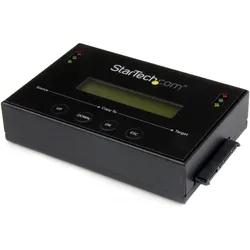
StarTech HDD Image Backup Copier, SSD + Festplatte ZubehörTyp: Duplikator Unterstützter Formfaktor: 2,5 Zoll, 3,5 Zoll Anzahl der unterstützten Laufwerke: 1 TAA-Konformität (Trade Agreement Act). Universal-Netzadapter (Nordamerika, Grossbritannien, EU). Eigenständiger 2,5- oder 3,5-Zoll-SATA-Festplattenduplikator von StarTech. Der eigenständige StarTech SATDUP11IMG SATA-Festplattenduplikator erzeugt ein exaktes Duplikat einer SATA-Festplatte oder eines SSD-Laufwerks. Erstellen Sie ein einzelnes Backup-Bibliothekslaufwerk, das mehrere Abbilder enthält, die sich jederzeit auf mehrere Laufwerke kopieren lassen. Über ein einzelnes Backup-Bibliothekslaufwerk können Sie mehrere eindeutige Laufwerkabbilder auf einem einzelnen SSD- oder HDD-Laufwerk speichern. Multi-Bildbibliothekslaufwerk für problemlose Vervielfältigung. Drei Betriebsarten der Festplattenduplikation, einschliesslich Sektor-für-Sektor bei 6 GB/Min. Unterstützt Festplatten (HDD) mit einem Formfaktor von 2,5 oder 3,5 Zoll oder Solid-State-Laufwerke (SSD). Digitale LCD-Anzeige für Betriebs- und Aufgabenfortschritt. Unterstützt SATA-Laufwerke der Version I/II/III (1,5/3,0/6,0 Gbit/s). Der vielseitige Duplikator bietet auch Standard-eins-zu-eins-Festplattenduplikation in drei verschiedenen Modi: Datei- und Systemkopie, Kopie aller Partitionen und Komplettkopie.394,07 €*Versand: 0,00 €Sichere Weiterleitung zum Anbieter
-
Fantec BP-SA3141 Internes RAID-Gehäuse, SSD + Festplatte ZubehörKurzinfo: FANTEC BP-SA3141 - Internes RAID-Gehäuse - 3.5" (8.9 cm) - SATA 6Gb/s / SAS 6Gb/s - 600 MBps - SAS 6Gb/s, SATA 6Gb/s - Schwarz Gruppe Speicheradapter Hersteller FANTEC Hersteller Art. Nr. 2186 Modell BP-SA3141 EAN/UPC 4250273421866 Produktbeschreibung: FANTEC BP-SA3141 - internes RAID-Gehäuse - SATA 6Gb/s / SAS 6Gb/s - SAS 6Gb/s, SATA 6Gb/s Gerätetyp Internes RAID-Gehäuse - intern Bustyp SAS 6Gb/s, SATA 6Gb/s Farbe Schwarz Erweiterungseinschübe 4 x Hot-Swap - 3.5" (8.9 cm) Kompatibles Schaltfeld 3 5.25" (13.3 cm) Kompatibilität mit Festplattenlaufwerk-Formfaktor 3.5" (8.9 cm) Schnittstelle SATA 6Gb/s / SAS 6Gb/s Datenübertragungsrate 600 MBps Unterstützte Geräte Festplatte, Festplatten Array (RAID) Max. Anzahl Speicherperipheriegeräte 4 Produktmaterial Kunststoff, Aluminium Abmessungen (Breite x Tiefe x Höhe) 14.6 cm x 19.8 cm x 12.5 cm Gewicht 1.45 kg Ausführliche Details Allgemein Gerätetyp Internes RAID-Gehäuse - intern Kompatibilität mit Festplattenlaufwerk-Formfaktor 3.5".105,06 €*Versand: 0,00 €Sichere Weiterleitung zum Anbieter


-
Wie kann ich ein BIOS-Update durchführen, ohne einen USB-Stick zu verwenden?
Es gibt verschiedene Möglichkeiten, ein BIOS-Update durchzuführen, ohne einen USB-Stick zu verwenden. Eine Möglichkeit ist die Verwendung eines CD/DVD-Laufwerks, um eine bootfähige CD/DVD mit dem BIOS-Update-Tool zu erstellen. Eine andere Möglichkeit ist die Verwendung einer Netzwerkverbindung, um das BIOS-Update direkt von der Herstellerwebsite herunterzuladen und zu installieren. Es ist wichtig, die Anweisungen des Herstellers genau zu befolgen, um sicherzustellen, dass das BIOS-Update erfolgreich durchgeführt wird. **
-
Wie kann ich den USB-Stick korrekt formatieren, um ein BIOS-Update durchzuführen?
Um einen USB-Stick korrekt zu formatieren, um ein BIOS-Update durchzuführen, sollten Sie sicherstellen, dass der USB-Stick im FAT32-Dateisystem formatiert ist. Überprüfen Sie auch, ob der USB-Stick bootfähig ist, indem Sie das entsprechende Tool des Herstellers verwenden. Stellen Sie sicher, dass Sie das BIOS-Update auf den USB-Stick kopieren und den USB-Stick dann in den entsprechenden USB-Anschluss des Computers einstecken, um das BIOS-Update durchzuführen. **
-
Wie kann ich eine BIOS-Update-EXE-Datei auf einen USB-Stick übertragen?
Um eine BIOS-Update-EXE-Datei auf einen USB-Stick zu übertragen, schließen Sie den USB-Stick an Ihren Computer an. Öffnen Sie den Datei-Explorer und suchen Sie die BIOS-Update-EXE-Datei. Klicken Sie mit der rechten Maustaste auf die Datei und wählen Sie "Kopieren". Navigieren Sie dann zu Ihrem USB-Stick im Datei-Explorer, klicken Sie mit der rechten Maustaste auf einen leeren Bereich und wählen Sie "Einfügen", um die Datei auf den USB-Stick zu übertragen. **
-
Warum lässt sich das Windows 10 Update nicht vom USB-Stick aus starten?
Es gibt mehrere mögliche Gründe, warum das Windows 10 Update nicht vom USB-Stick aus gestartet werden kann. Einer davon könnte sein, dass der USB-Stick nicht richtig formatiert oder bootfähig ist. Es ist auch möglich, dass das BIOS oder UEFI des Computers nicht richtig konfiguriert ist, um von einem USB-Gerät zu booten. Es könnte auch sein, dass der USB-Stick beschädigt ist oder nicht mit dem richtigen Windows 10 Installationsmedium erstellt wurde. **


Was muss ich tun, damit die PS4 die Update-Datei vom USB-Stick erkennt?
Um sicherzustellen, dass die PS4 die Update-Datei vom USB-Stick erkennt, musst du sicherstellen, dass der USB-Stick im richtigen Format (FAT32 oder exFAT) formatiert ist. Die Update-Datei sollte im korrekten Ordner ("UPDATE") auf dem USB-Stick platziert werden. Stelle außerdem sicher, dass die Update-Datei den richtigen Dateinamen hat und von der offiziellen PlayStation-Website heruntergeladen wurde. **
"Welche Vorteile bietet eine externe Festplatte gegenüber einem USB-Stick oder einer Cloud-Speicherlösung?"
Eine externe Festplatte bietet in der Regel mehr Speicherplatz als ein USB-Stick und ist daher besser geeignet für die langfristige Speicherung großer Dateien. Zudem ermöglicht eine externe Festplatte den einfachen Transport und Austausch von Daten zwischen verschiedenen Geräten ohne Internetverbindung. Im Vergleich zur Cloud-Speicherlösung bietet eine externe Festplatte mehr Kontrolle über die eigenen Daten und keine Abhängigkeit von einer Internetverbindung. **
Top-Angebote
Produkte zum Begriff Update-Rollback:
-
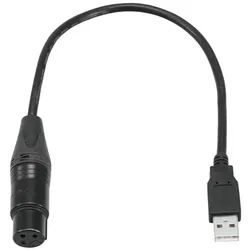
Eurolite USB-DMX512-Interface / Update-AdapterExtrem kompaktes USB-DMX-Interface für Einsteiger, Ermöglicht die Steuerung von DMX-Geräten mit einem Computer, Kann bis zu 512 DMX-Kanäle senden, Ansteuerbar über DMX, NEUTRIK Steckverbindung verbaut, Kompatibel mit Linux, Win 7, Win 10, OS X 10,2 oder besser,54,90 €*Versand: 0,00 €Sichere Weiterleitung zum Anbieter
-
Wie installiere ich das PS4-Update von einem USB-Stick?
Um das PS4-Update von einem USB-Stick zu installieren, musst du zunächst sicherstellen, dass der USB-Stick das richtige Format (FAT32 oder exFAT) hat. Lade dann das Update von der offiziellen PlayStation-Website herunter und speichere es auf dem USB-Stick. Schließe den USB-Stick an deine PS4 an und gehe zu den Einstellungen, wähle "Systemsoftware-Update" und folge den Anweisungen, um das Update zu installieren. **
-
Ist es nicht möglich, ein BIOS-Update über einen USB-Stick durchzuführen?
Ja, es ist möglich, ein BIOS-Update über einen USB-Stick durchzuführen. Dazu müssen Sie das BIOS-Update-Datei auf den USB-Stick kopieren und dann den Computer von diesem USB-Stick starten. Die genauen Schritte können je nach Hersteller und Modell des Computers variieren, daher ist es ratsam, die Anleitung des Herstellers zu konsultieren. **
-
Wie kann ich ein BIOS-Update durchführen, ohne einen USB-Stick zu verwenden?
Es gibt verschiedene Möglichkeiten, ein BIOS-Update durchzuführen, ohne einen USB-Stick zu verwenden. Eine Möglichkeit ist die Verwendung eines CD/DVD-Laufwerks, um eine bootfähige CD/DVD mit dem BIOS-Update-Tool zu erstellen. Eine andere Möglichkeit ist die Verwendung einer Netzwerkverbindung, um das BIOS-Update direkt von der Herstellerwebsite herunterzuladen und zu installieren. Es ist wichtig, die Anweisungen des Herstellers genau zu befolgen, um sicherzustellen, dass das BIOS-Update erfolgreich durchgeführt wird. **
-
Wie kann ich den USB-Stick korrekt formatieren, um ein BIOS-Update durchzuführen?
Um einen USB-Stick korrekt zu formatieren, um ein BIOS-Update durchzuführen, sollten Sie sicherstellen, dass der USB-Stick im FAT32-Dateisystem formatiert ist. Überprüfen Sie auch, ob der USB-Stick bootfähig ist, indem Sie das entsprechende Tool des Herstellers verwenden. Stellen Sie sicher, dass Sie das BIOS-Update auf den USB-Stick kopieren und den USB-Stick dann in den entsprechenden USB-Anschluss des Computers einstecken, um das BIOS-Update durchzuführen. **
Ähnliche Suchbegriffe für Update-Rollback
-
StarTech HDD Image Backup Copier, SSD + Festplatte ZubehörTyp: Duplikator Unterstützter Formfaktor: 2,5 Zoll, 3,5 Zoll Anzahl der unterstützten Laufwerke: 1 TAA-Konformität (Trade Agreement Act). Universal-Netzadapter (Nordamerika, Grossbritannien, EU). Eigenständiger 2,5- oder 3,5-Zoll-SATA-Festplattenduplikator von StarTech. Der eigenständige StarTech SATDUP11IMG SATA-Festplattenduplikator erzeugt ein exaktes Duplikat einer SATA-Festplatte oder eines SSD-Laufwerks. Erstellen Sie ein einzelnes Backup-Bibliothekslaufwerk, das mehrere Abbilder enthält, die sich jederzeit auf mehrere Laufwerke kopieren lassen. Über ein einzelnes Backup-Bibliothekslaufwerk können Sie mehrere eindeutige Laufwerkabbilder auf einem einzelnen SSD- oder HDD-Laufwerk speichern. Multi-Bildbibliothekslaufwerk für problemlose Vervielfältigung. Drei Betriebsarten der Festplattenduplikation, einschliesslich Sektor-für-Sektor bei 6 GB/Min. Unterstützt Festplatten (HDD) mit einem Formfaktor von 2,5 oder 3,5 Zoll oder Solid-State-Laufwerke (SSD). Digitale LCD-Anzeige für Betriebs- und Aufgabenfortschritt. Unterstützt SATA-Laufwerke der Version I/II/III (1,5/3,0/6,0 Gbit/s). Der vielseitige Duplikator bietet auch Standard-eins-zu-eins-Festplattenduplikation in drei verschiedenen Modi: Datei- und Systemkopie, Kopie aller Partitionen und Komplettkopie.394,07 €*Versand: 0,00 €Sichere Weiterleitung zum Anbieter
-
Fantec BP-SA3141 Internes RAID-Gehäuse, SSD + Festplatte ZubehörKurzinfo: FANTEC BP-SA3141 - Internes RAID-Gehäuse - 3.5" (8.9 cm) - SATA 6Gb/s / SAS 6Gb/s - 600 MBps - SAS 6Gb/s, SATA 6Gb/s - Schwarz Gruppe Speicheradapter Hersteller FANTEC Hersteller Art. Nr. 2186 Modell BP-SA3141 EAN/UPC 4250273421866 Produktbeschreibung: FANTEC BP-SA3141 - internes RAID-Gehäuse - SATA 6Gb/s / SAS 6Gb/s - SAS 6Gb/s, SATA 6Gb/s Gerätetyp Internes RAID-Gehäuse - intern Bustyp SAS 6Gb/s, SATA 6Gb/s Farbe Schwarz Erweiterungseinschübe 4 x Hot-Swap - 3.5" (8.9 cm) Kompatibles Schaltfeld 3 5.25" (13.3 cm) Kompatibilität mit Festplattenlaufwerk-Formfaktor 3.5" (8.9 cm) Schnittstelle SATA 6Gb/s / SAS 6Gb/s Datenübertragungsrate 600 MBps Unterstützte Geräte Festplatte, Festplatten Array (RAID) Max. Anzahl Speicherperipheriegeräte 4 Produktmaterial Kunststoff, Aluminium Abmessungen (Breite x Tiefe x Höhe) 14.6 cm x 19.8 cm x 12.5 cm Gewicht 1.45 kg Ausführliche Details Allgemein Gerätetyp Internes RAID-Gehäuse - intern Kompatibilität mit Festplattenlaufwerk-Formfaktor 3.5".105,06 €*Versand: 0,00 €Sichere Weiterleitung zum Anbieter
-
Fantec BP-T3141 Internes RAID-Gehäuse, SSD + Festplatte ZubehörKurzinfo: FANTEC BP-T3141 - Internes RAID-Gehäuse - 2.5" / 3.5" gemeinsam genutzt (6.4 cm, 8.9 cm) - SATA 6Gb/s / SAS 6Gb/s - 600 MBps - SAS 6Gb/s, SATA 6Gb/s - Schwarz Gruppe Speicheradapter Hersteller FANTEC Hersteller Art. Nr. 2192 Modell BP-T3141 EAN/UPC 4250273421927 Produktbeschreibung: FANTEC BP-T3141 - internes RAID-Gehäuse - SATA 6Gb/s / SAS 6Gb/s - SAS 6Gb/s, SATA 6Gb/s Gerätetyp Internes RAID-Gehäuse - intern Bustyp SAS 6Gb/s, SATA 6Gb/s Farbe Schwarz Erweiterungseinschübe 4 x Hot-Swap - 2.5" / 3.5" gemeinsam genutzt (6,4 cm/8,9 cm gemeinsam genutzt) Kompatibles Schaltfeld 3 5.25" (13.3 cm) Kompatibilität mit Festplattenlaufwerk-Formfaktor 2.5" / 3.5" gemeinsam genutzt (6.4 cm, 8.9 cm) Schnittstelle SATA 6Gb/s / SAS 6Gb/s Datenübertragungsrate 600 MBps Unterstützte Geräte Festplatte, Festplatten Array (RAID), Solid State-Laufwerk Max. Anzahl Speicherperipheriegeräte 4 Produktmaterial Kunststoff, Aluminium Abmessungen (Breite x Tiefe x Höhe) 14.6 cm x 21.1 cm x 12.6 cm Gewicht.137,74 €*Versand: 0,00 €Sichere Weiterleitung zum Anbieter
-
Blackmagic Cloud Pod, SSD + Festplatte ZubehörDer Blackmagic Cloud Pod macht aus jedem USB-C-Laufwerk einen Netzwerkspeicher. Das ist ideal, um auf einem Datenträger befindliche Kameraaufnahmen mit mehreren Nutzern in Ihrem Netzwerk zu teilen. Sein Highspeed-10G-Ethernet-Anschluss ermöglicht den rasanten Zugriff auf Dateien.385,00 €*Versand: 0,00 €Sichere Weiterleitung zum Anbieter
-
Wie kann ich eine BIOS-Update-EXE-Datei auf einen USB-Stick übertragen?
Um eine BIOS-Update-EXE-Datei auf einen USB-Stick zu übertragen, schließen Sie den USB-Stick an Ihren Computer an. Öffnen Sie den Datei-Explorer und suchen Sie die BIOS-Update-EXE-Datei. Klicken Sie mit der rechten Maustaste auf die Datei und wählen Sie "Kopieren". Navigieren Sie dann zu Ihrem USB-Stick im Datei-Explorer, klicken Sie mit der rechten Maustaste auf einen leeren Bereich und wählen Sie "Einfügen", um die Datei auf den USB-Stick zu übertragen. **
-
Warum lässt sich das Windows 10 Update nicht vom USB-Stick aus starten?
Es gibt mehrere mögliche Gründe, warum das Windows 10 Update nicht vom USB-Stick aus gestartet werden kann. Einer davon könnte sein, dass der USB-Stick nicht richtig formatiert oder bootfähig ist. Es ist auch möglich, dass das BIOS oder UEFI des Computers nicht richtig konfiguriert ist, um von einem USB-Gerät zu booten. Es könnte auch sein, dass der USB-Stick beschädigt ist oder nicht mit dem richtigen Windows 10 Installationsmedium erstellt wurde. **
-
Was muss ich tun, damit die PS4 die Update-Datei vom USB-Stick erkennt?
Um sicherzustellen, dass die PS4 die Update-Datei vom USB-Stick erkennt, musst du sicherstellen, dass der USB-Stick im richtigen Format (FAT32 oder exFAT) formatiert ist. Die Update-Datei sollte im korrekten Ordner ("UPDATE") auf dem USB-Stick platziert werden. Stelle außerdem sicher, dass die Update-Datei den richtigen Dateinamen hat und von der offiziellen PlayStation-Website heruntergeladen wurde. **
-
"Welche Vorteile bietet eine externe Festplatte gegenüber einem USB-Stick oder einer Cloud-Speicherlösung?"
Eine externe Festplatte bietet in der Regel mehr Speicherplatz als ein USB-Stick und ist daher besser geeignet für die langfristige Speicherung großer Dateien. Zudem ermöglicht eine externe Festplatte den einfachen Transport und Austausch von Daten zwischen verschiedenen Geräten ohne Internetverbindung. Im Vergleich zur Cloud-Speicherlösung bietet eine externe Festplatte mehr Kontrolle über die eigenen Daten und keine Abhängigkeit von einer Internetverbindung. **
* Alle Preise verstehen sich inklusive der gesetzlichen Mehrwertsteuer und ggf. zuzüglich Versandkosten. Die Angebotsinformationen basieren auf den Angaben des jeweiligen Shops und werden über automatisierte Prozesse aktualisiert. Eine Aktualisierung in Echtzeit findet nicht statt, so dass es im Einzelfall zu Abweichungen kommen kann. ** Hinweis: Teile dieses Inhalts wurden von KI erstellt.