Domain speichertechnologien.de kaufen?
Wir ziehen mit dem Projekt
speichertechnologien.de um.
Sind Sie am Kauf der Domain
speichertechnologien.de interessiert?
domain@kv-gmbh.de · 0541-91531010
Domain speichertechnologien.de kaufen?
Wie kann man Partitionen auf einem USB-Stick zusammenführen?
Um Partitionen auf einem USB-Stick zusammenzuführen, müssen Sie die vorhandenen Partitionen löschen und den gesamten Speicherplatz des USB-Sticks zu einer einzigen Partition zusammenführen. Dies kann mit Hilfe von Partitionierungstools wie dem Windows-Datenträgerverwaltungstool oder Drittanbieter-Tools wie MiniTool Partition Wizard durchgeführt werden. Stellen Sie jedoch sicher, dass Sie vorher eine Sicherungskopie aller wichtigen Daten auf dem USB-Stick erstellen, da der Vorgang des Zusammenführens der Partitionen alle vorhandenen Daten löscht. **
Wie kann ich auf einem USB-Stick zwei Partitionen erstellen?
Um auf einem USB-Stick zwei Partitionen zu erstellen, kannst du eine Partitionierungstool wie "Disk Management" unter Windows verwenden. Öffne das Tool, wähle den USB-Stick aus, klicke mit der rechten Maustaste darauf und wähle "Volume verkleinern". Gib den gewünschten Speicherplatz für die erste Partition ein und klicke auf "Verkleinern". Danach kannst du den verbleibenden Speicherplatz für die zweite Partition verwenden, indem du auf "Neues einfaches Volume" klickst und den Anweisungen folgst. **
Ähnliche Suchbegriffe für Partitionen-Wiederherstellung
Top-Angebote
Produkte zum Begriff Partitionen-Wiederherstellung:
-
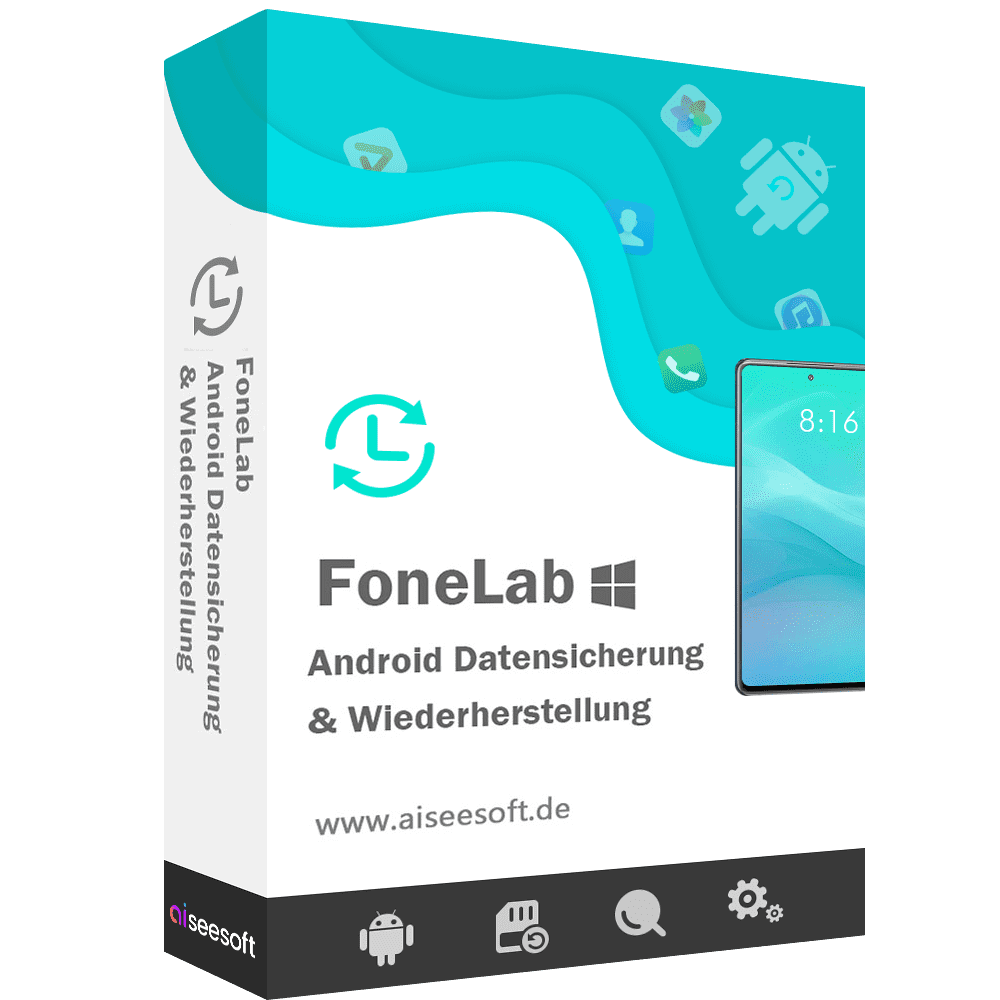
Aiseesoft Android Datensicherung & WiederherstellungWarum Android Datensicherung & Wiederherstellung das Must-Have-Tool für jeden Android-Nutzer ist Wer hat nicht schon einmal diese Herzklopf-Momente erlebt? Man schaut auf sein Handy und stellt fest, dass wichtige Daten einfach verschwunden sind. Mal sind es die süßen Babyfotos, mal der gesamte Chatverlauf mit der besten Freundin. Nun, guter Rat muss nicht teuer sein. Aiseesoft hat das perfekte Mittel gegen solche Mini-Herzinfarkte entwickelt: das Android Datensicherung & Wiederherstellung . Hat man wirklich alles im Griff? Wir sind oft der Meinung, wir hätten alles unter Kontrolle. Aber wenns drauf ankommt, dann zeigt sich, dass wir flatterhafter sind als ein Schmetterling im Frühling. Und gerade dann – ich schwörs Ihnen – passieren solche Malheurs. Was macht Android Datensicherung & Wiederherstellung so besonders? Es ist kinderleicht zu bedienen. Auch wenn Technik nicht so Ihr Ding ist, werden Sie sich schnell zurechtfinden. Es arbeitet rasend schnell . Bevor Sie ...29,90 €*Versand: 0,00 €Sichere Weiterleitung zum Anbieter
-
Hofmann, Andreas: Private Cloud und Home Server mit Synology NASPrivate Cloud und Home Server mit Synology NAS , Das umfassende Praxis-Handbuch.Von den ersten Schritten bis zum fortgeschrittenen Einsatz: Datenverwaltung, Multimedia und Sicherheit , Sport-Gewindefahrwerk > Sportfederung , Auflage: 3. Auflage, Erscheinungsjahr: 20221026, Produktform: Kartoniert, Titel der Reihe: mitp Professional##, Autoren: Hofmann, Andreas, Edition: REV, Auflage: 22003, Auflage/Ausgabe: 3. Auflage, Seitenzahl/Blattzahl: 607, Keyword: backup buch; yc; dsm; fernzugriff; heimnetzwerk; heimhome cloud; mediacenter; mediamitp; network attached storage; netzwerk; netzwerkspeicher; server; synology backup; synology cloud; synology drive; synology netcloud; synology video station; synology. festplatte, Fachschema: Cloud Computing~Netzwerk (elektronisch), Fachkategorie: Cloud Computing~Netzwerkmanagement, Warengruppe: HC/Datenkommunikation/Netze/Mailboxen, Fachkategorie: Netzwerk-Hardware, Thema: Verstehen, Text Sprache: ger, UNSPSC: 49019900, Warenverzeichnis für die Außenhandelsstatistik: 49019900, Verlag: MITP Verlags GmbH, Verlag: MITP Verlags GmbH, Verlag: mitp Verlags GmbH & Co.KG, Länge: 238, Breite: 169, Höhe: 34, Gewicht: 1020, Produktform: Kartoniert, Genre: Mathematik/Naturwissenschaften/Technik/Medizin, Genre: Mathematik/Naturwissenschaften/Technik/Medizin, Vorgänger: 2808770, Vorgänger EAN: 9783747504765 9783747501498, eBook EAN: 9783747506080 9783747506097, Herkunftsland: DEUTSCHLAND (DE), Katalog: deutschsprachige Titel, Katalog: Gesamtkatalog, Katalog: Lagerartikel, Book on Demand, ausgew. Medienartikel, Relevanz: 0020, Tendenz: +1, Unterkatalog: AK, Unterkatalog: Bücher, Unterkatalog: Hardcover, Unterkatalog: Lagerartikel, WolkenId: 237572519,99 €*Versand: 0,00 €Sichere Weiterleitung zum Anbieter
-
Aiseesoft iOS Datensicherung & WiederherstellungSichern Sie iPhone/iPad-Daten mit optionaler Verschlüsselung mit nur einem Klick dank Aiseesoft iOS Datensicherung & Wiederherstellung . Selektive Vorschau und Wiederherstellung der Sicherung auf Computer/iPhone. Sichern Sie WhatsApp, Kik, LINE, Messenger, Nachrichten, Anrufprotokolle, Kontakte, etc. Sicheres und schnelles Backup von iPhone/iPad-Daten mit Aiseesoft iOS Datensicherung & Wiederherstellung Mit Aiseesoft iOS Datensicherung & Wiederherstellung können Sie schnell und sicher ein iOS-Backup von Ihrem iPhone/iPad/iPod auf dem Computer erstellen. Das Programm ist eine großartige Alternative zu iTunes, da es Ihnen nicht nur ermöglicht, Ihr iOS-Gerät ohne Probleme zu sichern, sondern auch den Datentyp für die Sicherung auszuwählen. Am wichtigsten ist, dass die neue Sicherung, die Sie machen, niemals die alte überschreibt, und sie koexistieren, wie Sie wollen. Um Ihre Privatsphäre zu schützen, haben Sie die Möglichkeit, die Sicherungskopie zu verschlüsseln, indem Sie ein sicheres Passwort festlegen. Selektives Wiederherstellen der Sicherung auf Computer/iPhone/iPad Bei der Wiederherstellung des Backups können Sie die Daten je nach Bedarf selektiv auf iPhone/iPad/iPod oder auf einem Windows- oder Mac-Computer wiederherstellen. Vor der Wiederherstellung können Sie eine Vorschau der Datendetails anzeigen und die Elemente auswählen, die Sie wiederherstellen und auf den Computer oder das iPhone/iPad exportieren möchten. Auf intelligente Weise können Sie mit Aiseesoft iOS Datensicherung & Wiederherstellung das Backup der Kontakte vom alten iPhone 6s auf dem neuen iPhone 13 Pro wiederherstellen, ohne dass es zu Problemen kommt. Sicheres und schnelles Sichern und Wiederherstellen von iOS-Daten Aiseesoft iOS Datensicherung & Wiederherstellung Aiseesoft iOS Datensicherung & Wiederherstellung ist ein sicheres und effizientes Werkzeug zur Sicherung und Wiederherstellung von iOS-Daten, das Ihnen hilft, Kontakte, Nachrichten, Notizen, Fotos, Kalender, Erinnerungen, Sprachnachrichten, WhatsApp & Anhänge, Sprachmemos, Safari-Lesezeichen, Safari-Verlauf, Anrufverlauf, App-Fotos, App-Videos, App-Audios, App-Dokumente und vieles mehr mit einem Klick vom iPhone, iPad oder iPod auf den Computer zu übertragen. Ein-Klick-Backup Sichern Sie mit einem Klick Daten von Ihrem iPhone/iPad/iPod auf dem Computer. Vorschau des Backups Zeigen Sie eine Vorschau der Daten nach der Sicherung und vor der Wiederherstellung der Daten an. Kein Datenverlust Kein Datenverlust auf dem iOS-Gerät während des Sicherungs- und Wiederherstellungsprozesses. Backup verschlüsseln Verschlüsseln Sie das Backup für Ihre wichtigen Daten, um Ihre Privatsphäre zu schützen. Einfach zu bedienen Sie können dieses Programm einfach und ohne technische Kenntnisse verwenden. 100%ige Sicherheit iOS Data Backup & Restore liest nur Ihre iOS-Daten und garantiert keinen Datenverlust. Effizient und schnell iOS Data Backup & Restore kann Ihre iOS-Daten mit nur einem Klick sichern und wiederherstellen. Verfügbare iOS-Geräte Dieses Programm unterstützt alle iOS-Geräte (iPhone 13/12/XS/XR/X/8, iPad Pro, iPod touch, etc. Backup-Geschwindigkeit ist eine bessere Alternative zu iTunes und iCloud Back mit iTunes Backup mit iCloud Aiseesoft iOS Datensicherung & Wiederherstellung Backups verschlüsseln Selektive Sicherung Selektiv wiederherstellen Vorschau Backup Daten überschreiben Backup-Geschwindigkeit Mittel Langsam Schnell Einfaches Sichern und Wiederherstellen von iPhone/iPad-Daten mit Aiseesoft iOS Datensicherung & Wiederherstellung Sicherung von iOS-Daten Backup-Modus auswählen Wählen Sie "iOS Datensicherung" und verbinden Sie Ihr iOS-Gerät mit dem Computer. Wählen Sie "Standardsicherung" oder "Verschlüsselte Sicherung". Daten auswählen Markieren Sie das Kästchen vor den Datentypen von iPhone/iPad wie Nachrichten & Anhänge, Kontakte, Voicemail, Fotos usw. iOS-Daten sichern Klicken Sie auf "Weiter" und wählen Sie das Ziel, um das iOS-Backup auf Ihrem Computer zu speichern, um sofort mit dem Backup der iOS-Daten zu beginnen. iOS-Backup wiederherstellen Backup scannen Wählen Sie "iOS Daten wiederherstellen" und schließen Sie Ihr iPhone mit dem USB-Kabel an den Computer an, um das Scannen des Backups auf diesem Computer zu starten. Backup anzeigen Wählen Sie das gewünschte Backup aus der Liste aus. Klicken Sie auf die Schaltfläche "Jetzt anzeigen", um zu sehen, ob die Daten mit denen übereinstimmen, die Sie zuvor gesichert haben. Sicherung wiederherstellen Markieren Sie die Elemente, die Sie wiederherstellen möchten, und klicken Sie auf die Schaltfläche "Auf Gerät wiederherstellen" oder "Auf PC wiederherstellen", um die Sicherung wiederherzustellen. Systemvoraussetzungen von Aiseesoft iOS Datensicherung & Wiederherstellung Unterstützte Betriebssysteme: Windows 11/10/8.1/8/7, Mac OS X 10.7 o...39,95 €*Versand: 0,00 €Sichere Weiterleitung zum Anbieter
-
Aiseesoft iOS Datensicherung & Wiederherstellung WindowsAiseesoft iOS Datensicherung & Wiederherstellung Wann haben Sie das letzte Mal über den Zustand Ihrer Daten nachgedacht? Für viele von uns liegt das schon eine Weile zurück. Doch in einer digitalen Welt sind unsere Daten Gold wert. Genau deshalb sollten wir uns nicht mit halben Sachen zufriedengeben. Warum Sie unbedingt den Aiseesoft iOS Datensicherung & Wiederherstellung kaufen sollten Nichts ist schlimmer als der Verlust wertvoller Erinnerungen oder wichtiger Dokumente. Ob durch einen unerwarteten Systemabsturz oder einen verlorenen Telefon, Datenverluste können herzzerreißend sein. Doch es gibt eine Lösung. Die beeindruckenden Funktionen Einfache Handhabung, kein Technik-Wirrwarr Blitzschnelle Sicherungen mit nur einem Klick Wiederherstellung ohne Stress – ganz egal, was passiert ist Vorteile, die überzeugen Datenschutz: Ihre Daten bleiben Ihre Daten. Sie sind zu jeder Zeit geschützt und sicher. Flexibilität: Egal ob iPhone, iPad oder iPod – der Aiseesoft iOS Datensicher...39,90 €*Versand: 0,00 €Sichere Weiterleitung zum Anbieter



-
Wie kann ich die Partitionen auf meinem USB-Stick wieder zusammenführen?
Um die Partitionen auf einem USB-Stick wieder zusammenzuführen, müssen Sie den USB-Stick formatieren. Dazu können Sie ein Partitionierungstool wie "Disk Management" unter Windows oder "Disk Utility" unter macOS verwenden. Stellen Sie sicher, dass Sie vor dem Formatieren alle wichtigen Daten auf dem USB-Stick sichern, da der Vorgang alle vorhandenen Daten löscht. **
-
Sind Partitionen auf der Festplatte sinnvoll?
Sind Partitionen auf der Festplatte sinnvoll? Ja, Partitionen auf der Festplatte sind sinnvoll, da sie es ermöglichen, den Speicherplatz effizient zu organisieren und zu verwalten. Durch Partitionen kann man verschiedene Bereiche für das Betriebssystem, Programme und persönliche Dateien erstellen, was die Datenverwaltung erleichtert. Zudem können Partitionen dazu beitragen, die Festplatte zu optimieren, indem man beispielsweise das Betriebssystem von persönlichen Dateien trennt. Darüber hinaus bieten Partitionen auch Sicherheitsvorteile, da man bestimmte Bereiche der Festplatte verschlüsseln oder isolieren kann. Insgesamt können Partitionen dazu beitragen, die Leistung und Organisation der Festplatte zu verbessern. **
-
Wie erstelle ich Partitionen auf Festplatte?
Um Partitionen auf einer Festplatte zu erstellen, benötigst du ein Partitionierungsprogramm wie z.B. Disk Management unter Windows oder Disk Utility unter macOS. Öffne das Programm und wähle die Festplatte aus, auf der du Partitionen erstellen möchtest. Klicke auf die Option, um eine neue Partition zu erstellen, und wähle die Größe und den Dateisystemtyp für die Partition aus. Bestätige die Einstellungen und führe den Vorgang durch, um die Partition zu erstellen. Stelle sicher, dass du alle Daten auf der Festplatte gesichert hast, da der Vorgang die vorhandenen Daten löschen kann. **
-
Warum ist meine Festplatte in zwei Partitionen aufgeteilt?
Es gibt verschiedene Gründe, warum eine Festplatte in zwei Partitionen aufgeteilt sein könnte. Eine mögliche Erklärung ist, dass der Computerhersteller die Festplatte bereits werkseitig in zwei Partitionen aufgeteilt hat, um das Betriebssystem und die Daten getrennt zu halten. Eine andere Möglichkeit ist, dass der Benutzer die Festplatte manuell in zwei Partitionen aufgeteilt hat, um verschiedene Betriebssysteme oder Daten getrennt voneinander zu speichern. **

Wie kann man Partitionen auf einer Festplatte zusammenführen?
Um Partitionen auf einer Festplatte zusammenzuführen, kann man verschiedene Methoden verwenden. Eine Möglichkeit ist die Verwendung von Partitionierungssoftware wie EaseUS Partition Master oder MiniTool Partition Wizard. Mit diesen Tools können Sie vorhandene Partitionen verkleinern und den freien Speicherplatz einer anderen Partition hinzufügen. Eine andere Methode besteht darin, die Datenträgerverwaltung in Windows zu verwenden, um eine Partition zu löschen und den freien Speicherplatz einer anderen Partition hinzuzufügen. Es ist jedoch wichtig, vor dem Zusammenführen von Partitionen eine Sicherung Ihrer Daten durchzuführen, da dieser Vorgang Datenverlust verursachen kann. **
Wie lange dauert eine Backup Wiederherstellung?
Die Dauer einer Backup-Wiederherstellung hängt von verschiedenen Faktoren ab, wie der Größe des Backups, der Geschwindigkeit der Backup-Speicherung und der Leistung des Wiederherstellungsprozesses. Kleinere Backups können in wenigen Minuten wiederhergestellt werden, während größere Backups Stunden oder sogar Tage dauern können. Zudem spielt die Art des Backups eine Rolle, ob es sich um ein vollständiges Systembackup oder nur um bestimmte Dateien handelt. Auch die Hardware, auf der das Backup gespeichert ist, und die Geschwindigkeit der Internetverbindung können die Wiederherstellungszeit beeinflussen. Letztendlich ist es wichtig, regelmäßig Backups durchzuführen, um im Falle eines Datenverlusts schnell wiederherstellen zu können. **
Top-Angebote
Produkte zum Begriff Partitionen-Wiederherstellung:
-
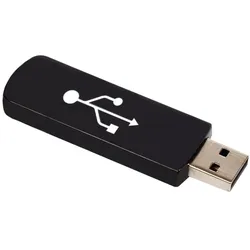
Schneider Electric HMIYUSBBK111 USB-Stick, leer, für iPC-WiederherstellungMagelis Zubehör ist speziell auf die verschiedenen iPCs, Panels und Displaytype abgestimmt. Das reichaltige Sortiment umfasst vom Einbaudichtring über Schutzfolien bis hin zur Hardwareaufrüstung zusätzlicher Schnitttellen, RAM-Speicher, Festplatten etc. alle Bauteile die Sie als Kunde auf Wunsch beziehen können.105,00 €*Versand: 6,80 €Sichere Weiterleitung zum Anbieter
-
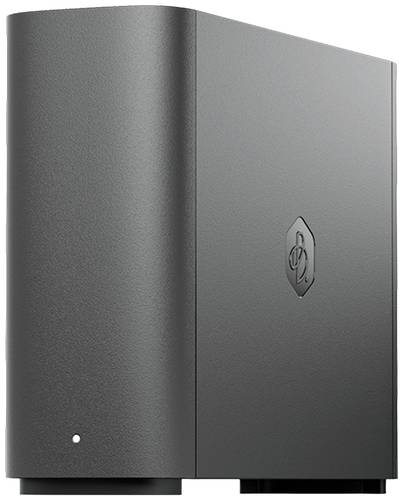
Synology BeeStation NAS-Server 4TB Wiederherstellung nach Stromausfall, Externe Stromversorgung BST150-4TAlles zentral speichern. Überall darauf zugreifen. Speichern Sie alle Ihre Dateien und Fotos an einem Ort und greifen Sie jederzeit und überall darauf zu. Ihre Public Cloud Alternative ... Mit einer integrierten Festplatte und umfassender Vorkonfiguration kann BeeStation Ihre aktuellen Cloud-Speicherdienste sofort ersetzen. Zugriff auf all Ihre Fotos, überall Sichern Sie Ihre Fotos und Videos, um Ihre Erinnerungen immer und überall zur Hand zu haben und gleichzeitig Speicher auf Ihrem Telefon freizugeben. Finden Sie Personen, Tiere und mehr Finden Sie mit der integrierten KI und Schlüsselwortsuche liebe Personen und wichtige Momente. Sehen Sie besuchte Orte erneut Navigieren Sie auf der Weltkarte und sehen Sie sich besuchte Orte über Ihre Urlaubsfotos erneut an. Navigieren Sie durch Ihre Vergangenheit Scrollen Sie durch die Zeitleiste und erinnern Sie sich an frühere Momente und Meilensteine in Ihrem Leben. Teilen und sammeln Sie sicher Ihre Fotos Über einen einzigen Link können Sie Fotoalben teilen und Freunde und Verwandte Fotos hinzufügen lassen. Für Datenschutz gebaut mit integrierter KI BeeStation nutzt integrierte KI-Fotoerkennung, ohne Daten in die Cloud zu übertragen. Der eingebaute Neuralprozessor (NPU) beschleunigt KI-Prozesse, während andere Anwendungen reibungslos laufen. Nutzen Sie Unterrichts- und Arbeitsdateien auf jedem Ger475,00 €*Versand: 0,00 €Sichere Weiterleitung zum Anbieter
-
Aiseesoft Android Datensicherung & WiederherstellungWarum Android Datensicherung & Wiederherstellung das Must-Have-Tool für jeden Android-Nutzer ist Wer hat nicht schon einmal diese Herzklopf-Momente erlebt? Man schaut auf sein Handy und stellt fest, dass wichtige Daten einfach verschwunden sind. Mal sind es die süßen Babyfotos, mal der gesamte Chatverlauf mit der besten Freundin. Nun, guter Rat muss nicht teuer sein. Aiseesoft hat das perfekte Mittel gegen solche Mini-Herzinfarkte entwickelt: das Android Datensicherung & Wiederherstellung . Hat man wirklich alles im Griff? Wir sind oft der Meinung, wir hätten alles unter Kontrolle. Aber wenns drauf ankommt, dann zeigt sich, dass wir flatterhafter sind als ein Schmetterling im Frühling. Und gerade dann – ich schwörs Ihnen – passieren solche Malheurs. Was macht Android Datensicherung & Wiederherstellung so besonders? Es ist kinderleicht zu bedienen. Auch wenn Technik nicht so Ihr Ding ist, werden Sie sich schnell zurechtfinden. Es arbeitet rasend schnell . Bevor Sie ...29,90 €*Versand: 0,00 €Sichere Weiterleitung zum Anbieter
-
Hofmann, Andreas: Private Cloud und Home Server mit Synology NASPrivate Cloud und Home Server mit Synology NAS , Das umfassende Praxis-Handbuch.Von den ersten Schritten bis zum fortgeschrittenen Einsatz: Datenverwaltung, Multimedia und Sicherheit , Sport-Gewindefahrwerk > Sportfederung , Auflage: 3. Auflage, Erscheinungsjahr: 20221026, Produktform: Kartoniert, Titel der Reihe: mitp Professional##, Autoren: Hofmann, Andreas, Edition: REV, Auflage: 22003, Auflage/Ausgabe: 3. Auflage, Seitenzahl/Blattzahl: 607, Keyword: backup buch; yc; dsm; fernzugriff; heimnetzwerk; heimhome cloud; mediacenter; mediamitp; network attached storage; netzwerk; netzwerkspeicher; server; synology backup; synology cloud; synology drive; synology netcloud; synology video station; synology. festplatte, Fachschema: Cloud Computing~Netzwerk (elektronisch), Fachkategorie: Cloud Computing~Netzwerkmanagement, Warengruppe: HC/Datenkommunikation/Netze/Mailboxen, Fachkategorie: Netzwerk-Hardware, Thema: Verstehen, Text Sprache: ger, UNSPSC: 49019900, Warenverzeichnis für die Außenhandelsstatistik: 49019900, Verlag: MITP Verlags GmbH, Verlag: MITP Verlags GmbH, Verlag: mitp Verlags GmbH & Co.KG, Länge: 238, Breite: 169, Höhe: 34, Gewicht: 1020, Produktform: Kartoniert, Genre: Mathematik/Naturwissenschaften/Technik/Medizin, Genre: Mathematik/Naturwissenschaften/Technik/Medizin, Vorgänger: 2808770, Vorgänger EAN: 9783747504765 9783747501498, eBook EAN: 9783747506080 9783747506097, Herkunftsland: DEUTSCHLAND (DE), Katalog: deutschsprachige Titel, Katalog: Gesamtkatalog, Katalog: Lagerartikel, Book on Demand, ausgew. Medienartikel, Relevanz: 0020, Tendenz: +1, Unterkatalog: AK, Unterkatalog: Bücher, Unterkatalog: Hardcover, Unterkatalog: Lagerartikel, WolkenId: 237572519,99 €*Versand: 0,00 €Sichere Weiterleitung zum Anbieter
-
Wie kann man Partitionen auf einem USB-Stick zusammenführen?
Um Partitionen auf einem USB-Stick zusammenzuführen, müssen Sie die vorhandenen Partitionen löschen und den gesamten Speicherplatz des USB-Sticks zu einer einzigen Partition zusammenführen. Dies kann mit Hilfe von Partitionierungstools wie dem Windows-Datenträgerverwaltungstool oder Drittanbieter-Tools wie MiniTool Partition Wizard durchgeführt werden. Stellen Sie jedoch sicher, dass Sie vorher eine Sicherungskopie aller wichtigen Daten auf dem USB-Stick erstellen, da der Vorgang des Zusammenführens der Partitionen alle vorhandenen Daten löscht. **
-
Wie kann ich auf einem USB-Stick zwei Partitionen erstellen?
Um auf einem USB-Stick zwei Partitionen zu erstellen, kannst du eine Partitionierungstool wie "Disk Management" unter Windows verwenden. Öffne das Tool, wähle den USB-Stick aus, klicke mit der rechten Maustaste darauf und wähle "Volume verkleinern". Gib den gewünschten Speicherplatz für die erste Partition ein und klicke auf "Verkleinern". Danach kannst du den verbleibenden Speicherplatz für die zweite Partition verwenden, indem du auf "Neues einfaches Volume" klickst und den Anweisungen folgst. **
-
Wie kann ich die Partitionen auf meinem USB-Stick wieder zusammenführen?
Um die Partitionen auf einem USB-Stick wieder zusammenzuführen, müssen Sie den USB-Stick formatieren. Dazu können Sie ein Partitionierungstool wie "Disk Management" unter Windows oder "Disk Utility" unter macOS verwenden. Stellen Sie sicher, dass Sie vor dem Formatieren alle wichtigen Daten auf dem USB-Stick sichern, da der Vorgang alle vorhandenen Daten löscht. **
-
Sind Partitionen auf der Festplatte sinnvoll?
Sind Partitionen auf der Festplatte sinnvoll? Ja, Partitionen auf der Festplatte sind sinnvoll, da sie es ermöglichen, den Speicherplatz effizient zu organisieren und zu verwalten. Durch Partitionen kann man verschiedene Bereiche für das Betriebssystem, Programme und persönliche Dateien erstellen, was die Datenverwaltung erleichtert. Zudem können Partitionen dazu beitragen, die Festplatte zu optimieren, indem man beispielsweise das Betriebssystem von persönlichen Dateien trennt. Darüber hinaus bieten Partitionen auch Sicherheitsvorteile, da man bestimmte Bereiche der Festplatte verschlüsseln oder isolieren kann. Insgesamt können Partitionen dazu beitragen, die Leistung und Organisation der Festplatte zu verbessern. **
Ähnliche Suchbegriffe für Partitionen-Wiederherstellung
-
Aiseesoft iOS Datensicherung & WiederherstellungSichern Sie iPhone/iPad-Daten mit optionaler Verschlüsselung mit nur einem Klick dank Aiseesoft iOS Datensicherung & Wiederherstellung . Selektive Vorschau und Wiederherstellung der Sicherung auf Computer/iPhone. Sichern Sie WhatsApp, Kik, LINE, Messenger, Nachrichten, Anrufprotokolle, Kontakte, etc. Sicheres und schnelles Backup von iPhone/iPad-Daten mit Aiseesoft iOS Datensicherung & Wiederherstellung Mit Aiseesoft iOS Datensicherung & Wiederherstellung können Sie schnell und sicher ein iOS-Backup von Ihrem iPhone/iPad/iPod auf dem Computer erstellen. Das Programm ist eine großartige Alternative zu iTunes, da es Ihnen nicht nur ermöglicht, Ihr iOS-Gerät ohne Probleme zu sichern, sondern auch den Datentyp für die Sicherung auszuwählen. Am wichtigsten ist, dass die neue Sicherung, die Sie machen, niemals die alte überschreibt, und sie koexistieren, wie Sie wollen. Um Ihre Privatsphäre zu schützen, haben Sie die Möglichkeit, die Sicherungskopie zu verschlüsseln, indem Sie ein sicheres Passwort festlegen. Selektives Wiederherstellen der Sicherung auf Computer/iPhone/iPad Bei der Wiederherstellung des Backups können Sie die Daten je nach Bedarf selektiv auf iPhone/iPad/iPod oder auf einem Windows- oder Mac-Computer wiederherstellen. Vor der Wiederherstellung können Sie eine Vorschau der Datendetails anzeigen und die Elemente auswählen, die Sie wiederherstellen und auf den Computer oder das iPhone/iPad exportieren möchten. Auf intelligente Weise können Sie mit Aiseesoft iOS Datensicherung & Wiederherstellung das Backup der Kontakte vom alten iPhone 6s auf dem neuen iPhone 13 Pro wiederherstellen, ohne dass es zu Problemen kommt. Sicheres und schnelles Sichern und Wiederherstellen von iOS-Daten Aiseesoft iOS Datensicherung & Wiederherstellung Aiseesoft iOS Datensicherung & Wiederherstellung ist ein sicheres und effizientes Werkzeug zur Sicherung und Wiederherstellung von iOS-Daten, das Ihnen hilft, Kontakte, Nachrichten, Notizen, Fotos, Kalender, Erinnerungen, Sprachnachrichten, WhatsApp & Anhänge, Sprachmemos, Safari-Lesezeichen, Safari-Verlauf, Anrufverlauf, App-Fotos, App-Videos, App-Audios, App-Dokumente und vieles mehr mit einem Klick vom iPhone, iPad oder iPod auf den Computer zu übertragen. Ein-Klick-Backup Sichern Sie mit einem Klick Daten von Ihrem iPhone/iPad/iPod auf dem Computer. Vorschau des Backups Zeigen Sie eine Vorschau der Daten nach der Sicherung und vor der Wiederherstellung der Daten an. Kein Datenverlust Kein Datenverlust auf dem iOS-Gerät während des Sicherungs- und Wiederherstellungsprozesses. Backup verschlüsseln Verschlüsseln Sie das Backup für Ihre wichtigen Daten, um Ihre Privatsphäre zu schützen. Einfach zu bedienen Sie können dieses Programm einfach und ohne technische Kenntnisse verwenden. 100%ige Sicherheit iOS Data Backup & Restore liest nur Ihre iOS-Daten und garantiert keinen Datenverlust. Effizient und schnell iOS Data Backup & Restore kann Ihre iOS-Daten mit nur einem Klick sichern und wiederherstellen. Verfügbare iOS-Geräte Dieses Programm unterstützt alle iOS-Geräte (iPhone 13/12/XS/XR/X/8, iPad Pro, iPod touch, etc. Backup-Geschwindigkeit ist eine bessere Alternative zu iTunes und iCloud Back mit iTunes Backup mit iCloud Aiseesoft iOS Datensicherung & Wiederherstellung Backups verschlüsseln Selektive Sicherung Selektiv wiederherstellen Vorschau Backup Daten überschreiben Backup-Geschwindigkeit Mittel Langsam Schnell Einfaches Sichern und Wiederherstellen von iPhone/iPad-Daten mit Aiseesoft iOS Datensicherung & Wiederherstellung Sicherung von iOS-Daten Backup-Modus auswählen Wählen Sie "iOS Datensicherung" und verbinden Sie Ihr iOS-Gerät mit dem Computer. Wählen Sie "Standardsicherung" oder "Verschlüsselte Sicherung". Daten auswählen Markieren Sie das Kästchen vor den Datentypen von iPhone/iPad wie Nachrichten & Anhänge, Kontakte, Voicemail, Fotos usw. iOS-Daten sichern Klicken Sie auf "Weiter" und wählen Sie das Ziel, um das iOS-Backup auf Ihrem Computer zu speichern, um sofort mit dem Backup der iOS-Daten zu beginnen. iOS-Backup wiederherstellen Backup scannen Wählen Sie "iOS Daten wiederherstellen" und schließen Sie Ihr iPhone mit dem USB-Kabel an den Computer an, um das Scannen des Backups auf diesem Computer zu starten. Backup anzeigen Wählen Sie das gewünschte Backup aus der Liste aus. Klicken Sie auf die Schaltfläche "Jetzt anzeigen", um zu sehen, ob die Daten mit denen übereinstimmen, die Sie zuvor gesichert haben. Sicherung wiederherstellen Markieren Sie die Elemente, die Sie wiederherstellen möchten, und klicken Sie auf die Schaltfläche "Auf Gerät wiederherstellen" oder "Auf PC wiederherstellen", um die Sicherung wiederherzustellen. Systemvoraussetzungen von Aiseesoft iOS Datensicherung & Wiederherstellung Unterstützte Betriebssysteme: Windows 11/10/8.1/8/7, Mac OS X 10.7 o...39,95 €*Versand: 0,00 €Sichere Weiterleitung zum Anbieter
-
Aiseesoft iOS Datensicherung & Wiederherstellung WindowsAiseesoft iOS Datensicherung & Wiederherstellung Wann haben Sie das letzte Mal über den Zustand Ihrer Daten nachgedacht? Für viele von uns liegt das schon eine Weile zurück. Doch in einer digitalen Welt sind unsere Daten Gold wert. Genau deshalb sollten wir uns nicht mit halben Sachen zufriedengeben. Warum Sie unbedingt den Aiseesoft iOS Datensicherung & Wiederherstellung kaufen sollten Nichts ist schlimmer als der Verlust wertvoller Erinnerungen oder wichtiger Dokumente. Ob durch einen unerwarteten Systemabsturz oder einen verlorenen Telefon, Datenverluste können herzzerreißend sein. Doch es gibt eine Lösung. Die beeindruckenden Funktionen Einfache Handhabung, kein Technik-Wirrwarr Blitzschnelle Sicherungen mit nur einem Klick Wiederherstellung ohne Stress – ganz egal, was passiert ist Vorteile, die überzeugen Datenschutz: Ihre Daten bleiben Ihre Daten. Sie sind zu jeder Zeit geschützt und sicher. Flexibilität: Egal ob iPhone, iPad oder iPod – der Aiseesoft iOS Datensicher...39,90 €*Versand: 0,00 €Sichere Weiterleitung zum Anbieter
-
Aiseesoft Android Datensicherung & Wiederherstellung WindowsAndroid Data Backup & Restore Windows bietet eine einfache Möglichkeit, alle Arten von Dateien auf Ihrem Android-Gerät zu sichern und wiederherzustellen Sie können sich die Daten im Detail ansehen, bevor Sie sie aus der Sicherung wiederherstellen. Darüber hinaus können Sie Android-Daten selektiv und problemlos auf PC sichern und wiederherstellen. Was Android Data Backup & Restore Windows für Sie tun kann Sichern Sie Android-Daten sicher und selektiv Android Data Backup & Restore Windows ermöglicht es Ihnen, Ihre Android-Daten sicher und selektiv zu sichern. Mit diesem Android-Datenverwaltungstool können Sie Kontakte, Nachrichten, Anrufprotokolle, die Galerie, Videos, Audiodateien und Dokumente einfach anzeigen und sichern. Darüber hinaus können Sie ein Passwort zum Schutz Ihrer wichtigen Backups festlegen. Wiederherstellung von Daten aus Sicherungsdateien [auf Android-Gerät oder PC] Für die Sicherungsdateien können Sie eine Vorschau anzeigen und die Daten auswählen, die Sie wiederherstellen möchten. Nachdem Sie die Wiederherstellungsfunktion ausgewählt haben, zeigt Ihnen das Programm alle verfügbaren Backups an. Hier können Sie die Android-Daten direkt auf Ihrem Android-Gerät wiederherstellen oder die ausgewählten Android-Dateien auf dem PC/ zur weiteren Verwendung wiederherstellen. Warum Android Data Backup & Restore wählen Einfach zu bedienen Keine professionellen technischen Kenntnisse erforderlich, Sie können dieses Android-Tool einfach verwenden. 100%ige Sicherheit Dieses Android-Datenverwaltungsprogramm liest nur Ihre Android-Daten. Effizient und schnell Android Data Backup & Restore kann Ihre Android-Daten mit nur einem Klick sichern und wiederherstellen. Verfügbare Android-Geräte Android Data Backup & Restore unterstützt eine große Anzahl von Android-Handys und -Tablets. Unterstützte Geräte und Daten prüfen Unterstützte Geräte: Samsung, Sony, LG, Google, HTC, Huawei Unterstützte Dateien: Kontakte, Nachrichten, Anrufprotokolle, Galerie, Videos, Audio, Dokumente Systemvoraussetzung: Unterstützte Betriebssysteme: Windows 11/10/8.1/8/7/XP CPU/RAM: 1GHz Intel/AMD CPU oder höher, 1GB RAM oder mehr Festplattenspeicher: 200 MB und mehr freier Speicherplatz Android: Android 4.0 und höher29,95 €*Versand: 0,00 €Sichere Weiterleitung zum Anbieter
-
Wie erstelle ich Partitionen auf Festplatte?
Um Partitionen auf einer Festplatte zu erstellen, benötigst du ein Partitionierungsprogramm wie z.B. Disk Management unter Windows oder Disk Utility unter macOS. Öffne das Programm und wähle die Festplatte aus, auf der du Partitionen erstellen möchtest. Klicke auf die Option, um eine neue Partition zu erstellen, und wähle die Größe und den Dateisystemtyp für die Partition aus. Bestätige die Einstellungen und führe den Vorgang durch, um die Partition zu erstellen. Stelle sicher, dass du alle Daten auf der Festplatte gesichert hast, da der Vorgang die vorhandenen Daten löschen kann. **
-
Warum ist meine Festplatte in zwei Partitionen aufgeteilt?
Es gibt verschiedene Gründe, warum eine Festplatte in zwei Partitionen aufgeteilt sein könnte. Eine mögliche Erklärung ist, dass der Computerhersteller die Festplatte bereits werkseitig in zwei Partitionen aufgeteilt hat, um das Betriebssystem und die Daten getrennt zu halten. Eine andere Möglichkeit ist, dass der Benutzer die Festplatte manuell in zwei Partitionen aufgeteilt hat, um verschiedene Betriebssysteme oder Daten getrennt voneinander zu speichern. **
-
Wie kann man Partitionen auf einer Festplatte zusammenführen?
Um Partitionen auf einer Festplatte zusammenzuführen, kann man verschiedene Methoden verwenden. Eine Möglichkeit ist die Verwendung von Partitionierungssoftware wie EaseUS Partition Master oder MiniTool Partition Wizard. Mit diesen Tools können Sie vorhandene Partitionen verkleinern und den freien Speicherplatz einer anderen Partition hinzufügen. Eine andere Methode besteht darin, die Datenträgerverwaltung in Windows zu verwenden, um eine Partition zu löschen und den freien Speicherplatz einer anderen Partition hinzuzufügen. Es ist jedoch wichtig, vor dem Zusammenführen von Partitionen eine Sicherung Ihrer Daten durchzuführen, da dieser Vorgang Datenverlust verursachen kann. **
-
Wie lange dauert eine Backup Wiederherstellung?
Die Dauer einer Backup-Wiederherstellung hängt von verschiedenen Faktoren ab, wie der Größe des Backups, der Geschwindigkeit der Backup-Speicherung und der Leistung des Wiederherstellungsprozesses. Kleinere Backups können in wenigen Minuten wiederhergestellt werden, während größere Backups Stunden oder sogar Tage dauern können. Zudem spielt die Art des Backups eine Rolle, ob es sich um ein vollständiges Systembackup oder nur um bestimmte Dateien handelt. Auch die Hardware, auf der das Backup gespeichert ist, und die Geschwindigkeit der Internetverbindung können die Wiederherstellungszeit beeinflussen. Letztendlich ist es wichtig, regelmäßig Backups durchzuführen, um im Falle eines Datenverlusts schnell wiederherstellen zu können. **
* Alle Preise verstehen sich inklusive der gesetzlichen Mehrwertsteuer und ggf. zuzüglich Versandkosten. Die Angebotsinformationen basieren auf den Angaben des jeweiligen Shops und werden über automatisierte Prozesse aktualisiert. Eine Aktualisierung in Echtzeit findet nicht statt, so dass es im Einzelfall zu Abweichungen kommen kann. ** Hinweis: Teile dieses Inhalts wurden von KI erstellt.