Domain speichertechnologien.de kaufen?
Wir ziehen mit dem Projekt
speichertechnologien.de um.
Sind Sie am Kauf der Domain
speichertechnologien.de interessiert?
domain@kv-gmbh.de · 0541-91531010
Domain speichertechnologien.de kaufen?
Auf welchem Betriebssystem basiert Mac?
Mac basiert auf dem Betriebssystem macOS, das von Apple entwickelt wurde. Es ist eine Weiterentwicklung des Betriebssystems Mac OS, das auf Unix basiert. macOS ist speziell für die Hardware von Apple entwickelt und bietet eine intuitive Benutzeroberfläche sowie eine Vielzahl von Funktionen und Anwendungen. **
Welche Festplatte für Mac Backup?
Welche Festplatte für Mac Backup? Möchten Sie eine externe Festplatte verwenden, um Ihre Daten zu sichern? Es gibt verschiedene Optionen wie HDDs, SSDs oder sogar spezielle Mac-kompatible Festplatten. Welche Speicherkapazität benötigen Sie für Ihr Backup? Achten Sie darauf, dass die Festplatte mit Ihrem Mac kompatibel ist und die gewünschten Sicherheitsfunktionen bietet. Haben Sie bereits eine bestimmte Marke oder Modell im Sinn, oder benötigen Sie Empfehlungen basierend auf Ihren Anforderungen? **

Ähnliche Suchbegriffe für MAC-basiert
Top-Angebote
Produkte zum Begriff MAC-basiert:
-
Gerdts, Mac: 7 Empires7 Empires , Im Europa des 18. Jahrhunderts ringen sieben Großmächte um die Vorherrschaft. Nutzt euren wechselnden Einfluss, um deren Geschicke in eurem Sinne zu lenken. Das Schicksal des Kontinents liegt in euren Händen. Aber seid auf der Hut: Euer Einfluss auf die einzelnen Großmächte kann sich jederzeit ändern, denn alle am Tisch verfolgen eigene Pläne und schmieden immer neue Allianzen, die ein faszinierendes Wechselspiel der Möglichkeiten ergeben. 7 Empires ist ein Spiel mit übersichtlichen Regeln, aber dennoch einer Vielzahl kniffliger Entscheidungen. Strategische Weitsicht ist der Schlüssel zum Sieg. Wichtig ist aber auch die Interessen der Anderen richtig einzuschätzen um mit ihnen erfolgreich zu verhandeln! , Sonstige > Hygiene & Gesundheit , Erscheinungsjahr: 20241003, Autoren: Gerdts, Mac, Keyword: 7 Empires; Imperial; Mac Gerdts; Strategiespiel, Fachschema: Spiel / Gruppenspiele, Gesellschaftsspiele, Warengruppe: NB/Spielen/Raten, UNSPSC: 95049080, Warenverzeichnis für die Außenhandelsstatistik: 95049080, Sender’s product category: NONBO, Länge: 302, Breite: 298, Höhe: 77, Gewicht: 2323, Produktform: Spiele, Genre: Spiele, PBS,59,80 €*Versand: 0,00 €Sichere Weiterleitung zum Anbieter




-
Welche externe Festplatte für Mac Backup?
Welche externe Festplatte für Mac Backup? Es gibt verschiedene Optionen für externe Festplatten, die sich gut für Mac-Backups eignen. Eine beliebte Wahl ist die Western Digital My Passport Ultra, die eine hohe Speicherkapazität und schnelle Übertragungsraten bietet. Eine andere gute Option ist die Seagate Backup Plus Slim, die ebenfalls zuverlässig und benutzerfreundlich ist. Es ist wichtig, eine Festplatte zu wählen, die mit dem Mac kompatibel ist und genügend Speicherplatz für Ihre Backup-Anforderungen bietet. Stellen Sie sicher, dass die Festplatte über eine gute Verschlüsselungsoption verfügt, um Ihre Daten sicher zu halten. **
-
Wie USB Stick auswerfen Mac?
Um einen USB-Stick sicher auszuwerfen, klicken Sie auf das Symbol des USB-Sticks auf dem Desktop Ihres Macs. Anschließend wählen Sie die Option "Auswerfen" aus dem Dropdown-Menü. Alternativ können Sie auch den USB-Stick in den Papierkorb ziehen, um ihn auszuwerfen. Es ist wichtig, den USB-Stick sicher auszuwerfen, um Datenverlust oder Beschädigungen zu vermeiden. Stellen Sie sicher, dass alle Dateien geschlossen sind, die auf dem USB-Stick gespeichert sind, bevor Sie ihn auswerfen. **
-
Welches Format USB Stick Mac?
Welches Format USB Stick Mac? Beim Formatieren eines USB-Sticks für einen Mac empfiehlt es sich, das Dateisystem exFAT zu verwenden. Dieses Format ist mit Mac, Windows und anderen Betriebssystemen kompatibel. Alternativ kann auch das Dateisystem FAT32 verwendet werden, allerdings ist die maximale Dateigröße hier auf 4 GB beschränkt. Es ist wichtig, den USB-Stick vor dem Formatieren zu sichern, da alle Daten dabei gelöscht werden. Zudem sollte darauf geachtet werden, dass der USB-Stick vor dem Entfernen immer sicher ausgeworfen wird, um Datenverlust zu vermeiden. **
-
Wie öffne ich einen USB Stick Mac?
Um einen USB-Stick auf einem Mac zu öffnen, stecken Sie den USB-Stick einfach in einen der USB-Anschlüsse Ihres Computers. Der USB-Stick sollte dann automatisch auf dem Desktop erscheinen. Klicken Sie doppelt auf das Symbol des USB-Sticks, um ihn zu öffnen und auf die darauf gespeicherten Dateien zuzugreifen. Alternativ können Sie auch den Finder öffnen und den USB-Stick unter den Geräten in der Seitenleiste auswählen, um auf die Dateien zuzugreifen. Vergewissern Sie sich, dass Sie den USB-Stick sicher auswerfen, bevor Sie ihn vom Computer entfernen, um Datenverlust zu vermeiden. **

Wie kann ich USB Stick formatieren Mac?
Um einen USB-Stick auf einem Mac zu formatieren, musst du das Festplattendienstprogramm öffnen. Dieses Programm findest du im Ordner "Dienstprogramme" im Programme-Verzeichnis. Wähle dann den USB-Stick aus der Liste der verfügbaren Laufwerke aus. Klicke auf "Löschen" und wähle das gewünschte Dateisystem (z.B. exFAT oder Mac OS Extended) aus. Gib einen Namen für das Laufwerk ein und klicke auf "Löschen", um den Vorgang abzuschließen. Stelle sicher, dass du alle wichtigen Daten vom USB-Stick gesichert hast, da der Vorgang alle vorhandenen Daten löschen wird. **
Wie entferne ich USB Stick am Mac?
Um einen USB-Stick sicher vom Mac zu entfernen, sollten Sie zunächst sicherstellen, dass alle Dateien auf dem Stick geschlossen sind. Klicken Sie dann auf das Symbol des USB-Sticks auf dem Desktop und ziehen Sie es in den Papierkorb. Alternativ können Sie auch mit der rechten Maustaste auf das Symbol klicken und "Auswerfen" wählen. Warten Sie, bis die Meldung erscheint, dass der USB-Stick sicher entfernt werden kann, bevor Sie ihn physisch aus dem USB-Port ziehen. Auf diese Weise vermeiden Sie Datenverlust oder Beschädigung des USB-Sticks. **
Top-Angebote
Produkte zum Begriff MAC-basiert:
-
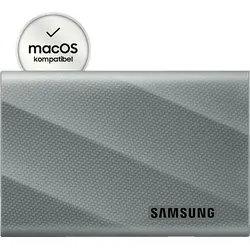
SAMSUNG T9 PC/Mac Festplatte, 1 TB SSD, extern, GrauEgal, ob Sie Spiele, Filme oder sensible Daten bei sich haben - die Portable SSD T9 von Samsung verleiht Ihnen unglaublich schnelle Zugriffszeiten in einem widerstandsfähigen Format. Übertragen Sie große Datenmengen innerhalb weniger Sekunden dank USB 3.2 der 2. Generation: Die eingebaute PCIe NVMe-Technologie bietet sequenzielle Lese- und Schreibgeschwindigkeiten von bis zu 2.000/2.000 MB/s. Ihre privaten Daten bleiben sicher, ohne dass Sie auf Komfort verzichten müssen. Dank des robusten Gummigehäuses kann die T9 zudem Stürze aus Höhen von bis zu 3 Metern überstehen. Wählen Sie zwischen drei verschiedenen Speicherkapazitäten: 1 TB, 2 TB oder 4 TB. Die T9 ist mit einem Gewicht von nur 122 Gramm ein Leichtgewicht und die kompakten Maße des Gummi-Gehäuses sorgen dafür, dass die externe SSD nahezu in jede Tasche passt. Greife überall auf deine Daten zu: Die T9 ist mit PC, Mac, Android-Geräten, Spielekonsolen, Smart TVs und vielen weiteren Geräten kompatibel. *Im Lieferumfang enthalten sind außerdem zwei USB-Kabel Typ-C zu C und Typ-C zu A, womit sich die T9 flexibel einsetzen lässt. * Die Kompatibilität mit Host-Geräten kann variieren. Manche Betriebssysteme erfordern möglicherweise eine Formatierung der Portable SSD T9. Samsung Portable SSD T9 (MU-PK1T0G/WW) 1 TB USB 3.2 Gen.2x2 2.000 MB/s Lesen 1950 MB/s Schreiben externe Festplatte für professionelle Anwender kompatibel mit Mac, PC, Android™-Geräte und 12K Kameras199,99 €*Versand: 0,00 €Sichere Weiterleitung zum Anbieter
-
SAMSUNG T9 PC/Mac Festplatte, 4 TB SSD, extern, GrauEgal, ob Sie Spiele, Filme oder sensible Daten bei sich haben – die Portable SSD T9 von Samsung verleiht Ihnen unglaublich schnelle Zugriffszeiten in einem widerstandsfähigen Format. Übertragen Sie große Datenmengen innerhalb weniger Sekunden dank USB 3.2 der 2. Generation: Die eingebaute PCIe NVMe-Technologie bietet sequenzielle Lese- und Schreibgeschwindigkeiten von bis zu 2.000/2.000 MB/s. Ihre privaten Daten bleiben sicher, ohne dass Sie auf Komfort verzichten müssen. Dank des robusten Gummigehäuses kann die T9 zudem Stürze aus Höhen von bis zu 3 Metern überstehen. Wählen Sie zwischen drei verschiedenen Speicherkapazitäten: 1 TB, 2 TB oder 4 TB. Die T9 ist mit einem Gewicht von nur 122 Gramm ein Leichtgewicht und die kompakten Maße des Gummi-Gehäuses sorgen dafür, dass die externe SSD nahezu in jede Tasche passt. Greife überall auf deine Daten zu: Die T9 ist mit PC, Mac, Android-Geräten, Spielekonsolen, Smart TVs und vielen weiteren Geräten kompatibel. *Im Lieferumfang enthalten sind außerdem zwei USB-Kabel Typ-C zu C und Typ-C zu A, womit sich die T9 flexibel einsetzen lässt. * Die Kompatibilität mit Host-Geräten kann variieren. Manche Betriebssysteme erfordern möglicherweise eine Formatierung der Portable SSD T9. Samsung Portable SSD T9 (MU-PK4T0G/WW) 4 TB USB 3.2 Gen.2x2 2.000 MB/s Lesen 2000 MB/s Schreiben externe Festplatte für professionelle Anwender kompatibel mit Mac, PC, Android™-Geräte und 12K Kameras729,99 €*Versand: 0,00 €Sichere Weiterleitung zum Anbieter
-
Gerdts, Mac: 7 Empires7 Empires , Im Europa des 18. Jahrhunderts ringen sieben Großmächte um die Vorherrschaft. Nutzt euren wechselnden Einfluss, um deren Geschicke in eurem Sinne zu lenken. Das Schicksal des Kontinents liegt in euren Händen. Aber seid auf der Hut: Euer Einfluss auf die einzelnen Großmächte kann sich jederzeit ändern, denn alle am Tisch verfolgen eigene Pläne und schmieden immer neue Allianzen, die ein faszinierendes Wechselspiel der Möglichkeiten ergeben. 7 Empires ist ein Spiel mit übersichtlichen Regeln, aber dennoch einer Vielzahl kniffliger Entscheidungen. Strategische Weitsicht ist der Schlüssel zum Sieg. Wichtig ist aber auch die Interessen der Anderen richtig einzuschätzen um mit ihnen erfolgreich zu verhandeln! , Sonstige > Hygiene & Gesundheit , Erscheinungsjahr: 20241003, Autoren: Gerdts, Mac, Keyword: 7 Empires; Imperial; Mac Gerdts; Strategiespiel, Fachschema: Spiel / Gruppenspiele, Gesellschaftsspiele, Warengruppe: NB/Spielen/Raten, UNSPSC: 95049080, Warenverzeichnis für die Außenhandelsstatistik: 95049080, Sender’s product category: NONBO, Länge: 302, Breite: 298, Höhe: 77, Gewicht: 2323, Produktform: Spiele, Genre: Spiele, PBS,59,80 €*Versand: 0,00 €Sichere Weiterleitung zum Anbieter
-
Auf welchem Betriebssystem basiert Mac?
Mac basiert auf dem Betriebssystem macOS, das von Apple entwickelt wurde. Es ist eine Weiterentwicklung des Betriebssystems Mac OS, das auf Unix basiert. macOS ist speziell für die Hardware von Apple entwickelt und bietet eine intuitive Benutzeroberfläche sowie eine Vielzahl von Funktionen und Anwendungen. **
-
Welche Festplatte für Mac Backup?
Welche Festplatte für Mac Backup? Möchten Sie eine externe Festplatte verwenden, um Ihre Daten zu sichern? Es gibt verschiedene Optionen wie HDDs, SSDs oder sogar spezielle Mac-kompatible Festplatten. Welche Speicherkapazität benötigen Sie für Ihr Backup? Achten Sie darauf, dass die Festplatte mit Ihrem Mac kompatibel ist und die gewünschten Sicherheitsfunktionen bietet. Haben Sie bereits eine bestimmte Marke oder Modell im Sinn, oder benötigen Sie Empfehlungen basierend auf Ihren Anforderungen? **
-
Welche externe Festplatte für Mac Backup?
Welche externe Festplatte für Mac Backup? Es gibt verschiedene Optionen für externe Festplatten, die sich gut für Mac-Backups eignen. Eine beliebte Wahl ist die Western Digital My Passport Ultra, die eine hohe Speicherkapazität und schnelle Übertragungsraten bietet. Eine andere gute Option ist die Seagate Backup Plus Slim, die ebenfalls zuverlässig und benutzerfreundlich ist. Es ist wichtig, eine Festplatte zu wählen, die mit dem Mac kompatibel ist und genügend Speicherplatz für Ihre Backup-Anforderungen bietet. Stellen Sie sicher, dass die Festplatte über eine gute Verschlüsselungsoption verfügt, um Ihre Daten sicher zu halten. **
-
Wie USB Stick auswerfen Mac?
Um einen USB-Stick sicher auszuwerfen, klicken Sie auf das Symbol des USB-Sticks auf dem Desktop Ihres Macs. Anschließend wählen Sie die Option "Auswerfen" aus dem Dropdown-Menü. Alternativ können Sie auch den USB-Stick in den Papierkorb ziehen, um ihn auszuwerfen. Es ist wichtig, den USB-Stick sicher auszuwerfen, um Datenverlust oder Beschädigungen zu vermeiden. Stellen Sie sicher, dass alle Dateien geschlossen sind, die auf dem USB-Stick gespeichert sind, bevor Sie ihn auswerfen. **
Ähnliche Suchbegriffe für MAC-basiert
-
Welches Format USB Stick Mac?
Welches Format USB Stick Mac? Beim Formatieren eines USB-Sticks für einen Mac empfiehlt es sich, das Dateisystem exFAT zu verwenden. Dieses Format ist mit Mac, Windows und anderen Betriebssystemen kompatibel. Alternativ kann auch das Dateisystem FAT32 verwendet werden, allerdings ist die maximale Dateigröße hier auf 4 GB beschränkt. Es ist wichtig, den USB-Stick vor dem Formatieren zu sichern, da alle Daten dabei gelöscht werden. Zudem sollte darauf geachtet werden, dass der USB-Stick vor dem Entfernen immer sicher ausgeworfen wird, um Datenverlust zu vermeiden. **
-
Wie öffne ich einen USB Stick Mac?
Um einen USB-Stick auf einem Mac zu öffnen, stecken Sie den USB-Stick einfach in einen der USB-Anschlüsse Ihres Computers. Der USB-Stick sollte dann automatisch auf dem Desktop erscheinen. Klicken Sie doppelt auf das Symbol des USB-Sticks, um ihn zu öffnen und auf die darauf gespeicherten Dateien zuzugreifen. Alternativ können Sie auch den Finder öffnen und den USB-Stick unter den Geräten in der Seitenleiste auswählen, um auf die Dateien zuzugreifen. Vergewissern Sie sich, dass Sie den USB-Stick sicher auswerfen, bevor Sie ihn vom Computer entfernen, um Datenverlust zu vermeiden. **
-
Wie kann ich USB Stick formatieren Mac?
Um einen USB-Stick auf einem Mac zu formatieren, musst du das Festplattendienstprogramm öffnen. Dieses Programm findest du im Ordner "Dienstprogramme" im Programme-Verzeichnis. Wähle dann den USB-Stick aus der Liste der verfügbaren Laufwerke aus. Klicke auf "Löschen" und wähle das gewünschte Dateisystem (z.B. exFAT oder Mac OS Extended) aus. Gib einen Namen für das Laufwerk ein und klicke auf "Löschen", um den Vorgang abzuschließen. Stelle sicher, dass du alle wichtigen Daten vom USB-Stick gesichert hast, da der Vorgang alle vorhandenen Daten löschen wird. **
-
Wie entferne ich USB Stick am Mac?
Um einen USB-Stick sicher vom Mac zu entfernen, sollten Sie zunächst sicherstellen, dass alle Dateien auf dem Stick geschlossen sind. Klicken Sie dann auf das Symbol des USB-Sticks auf dem Desktop und ziehen Sie es in den Papierkorb. Alternativ können Sie auch mit der rechten Maustaste auf das Symbol klicken und "Auswerfen" wählen. Warten Sie, bis die Meldung erscheint, dass der USB-Stick sicher entfernt werden kann, bevor Sie ihn physisch aus dem USB-Port ziehen. Auf diese Weise vermeiden Sie Datenverlust oder Beschädigung des USB-Sticks. **
* Alle Preise verstehen sich inklusive der gesetzlichen Mehrwertsteuer und ggf. zuzüglich Versandkosten. Die Angebotsinformationen basieren auf den Angaben des jeweiligen Shops und werden über automatisierte Prozesse aktualisiert. Eine Aktualisierung in Echtzeit findet nicht statt, so dass es im Einzelfall zu Abweichungen kommen kann. ** Hinweis: Teile dieses Inhalts wurden von KI erstellt.