Domain speichertechnologien.de kaufen?
Wir ziehen mit dem Projekt
speichertechnologien.de um.
Sind Sie am Kauf der Domain
speichertechnologien.de interessiert?
domain@kv-gmbh.de · 0541-91531010
Domain speichertechnologien.de kaufen?
Was ist der Unterschied zwischen G-Sync, V-Sync und Reflex Low Latency?
G-Sync ist eine Technologie von Nvidia, die Bildschirm-Tearing reduziert, indem sie die Bildwiederholungsrate des Monitors mit der Framerate der Grafikkarte synchronisiert. V-Sync ist eine ältere Technologie, die ähnliche Funktionen bietet, aber möglicherweise zu Input-Lag führen kann. Reflex Low Latency ist eine Funktion von Nvidia, die die Latenz in Spielen reduziert, indem sie den Input-Lag zwischen Mausbewegungen und der Reaktion des Bildschirms minimiert. **
"Welche Vorteile bietet eine externe Festplatte gegenüber einem USB-Stick oder einer Cloud-Speicherlösung?"
Eine externe Festplatte bietet in der Regel mehr Speicherplatz als ein USB-Stick und ist daher besser geeignet für die langfristige Speicherung großer Dateien. Zudem ermöglicht eine externe Festplatte den einfachen Transport und Austausch von Daten zwischen verschiedenen Geräten ohne Internetverbindung. Im Vergleich zur Cloud-Speicherlösung bietet eine externe Festplatte mehr Kontrolle über die eigenen Daten und keine Abhängigkeit von einer Internetverbindung. **


Ähnliche Suchbegriffe für Latency
Top-Angebote
Produkte zum Begriff Latency:
-
Hofmann, Andreas: Private Cloud und Home Server mit Synology NASPrivate Cloud und Home Server mit Synology NAS , Das umfassende Praxis-Handbuch.Von den ersten Schritten bis zum fortgeschrittenen Einsatz: Datenverwaltung, Multimedia und Sicherheit , Sport-Gewindefahrwerk > Sportfederung , Auflage: 3. Auflage, Erscheinungsjahr: 20221026, Produktform: Kartoniert, Titel der Reihe: mitp Professional##, Autoren: Hofmann, Andreas, Edition: REV, Auflage: 22003, Auflage/Ausgabe: 3. Auflage, Seitenzahl/Blattzahl: 607, Keyword: backup buch; yc; dsm; fernzugriff; heimnetzwerk; heimhome cloud; mediacenter; mediamitp; network attached storage; netzwerk; netzwerkspeicher; server; synology backup; synology cloud; synology drive; synology netcloud; synology video station; synology. festplatte, Fachschema: Cloud Computing~Netzwerk (elektronisch), Fachkategorie: Cloud Computing~Netzwerkmanagement, Warengruppe: HC/Datenkommunikation/Netze/Mailboxen, Fachkategorie: Netzwerk-Hardware, Thema: Verstehen, Text Sprache: ger, UNSPSC: 49019900, Warenverzeichnis für die Außenhandelsstatistik: 49019900, Verlag: MITP Verlags GmbH, Verlag: MITP Verlags GmbH, Verlag: mitp Verlags GmbH & Co.KG, Länge: 238, Breite: 169, Höhe: 34, Gewicht: 1020, Produktform: Kartoniert, Genre: Mathematik/Naturwissenschaften/Technik/Medizin, Genre: Mathematik/Naturwissenschaften/Technik/Medizin, Vorgänger: 2808770, Vorgänger EAN: 9783747504765 9783747501498, eBook EAN: 9783747506080 9783747506097, Herkunftsland: DEUTSCHLAND (DE), Katalog: deutschsprachige Titel, Katalog: Gesamtkatalog, Katalog: Lagerartikel, Book on Demand, ausgew. Medienartikel, Relevanz: 0020, Tendenz: +1, Unterkatalog: AK, Unterkatalog: Bücher, Unterkatalog: Hardcover, Unterkatalog: Lagerartikel, WolkenId: 237572519,99 €*Versand: 0,00 €Sichere Weiterleitung zum Anbieter

-
Ist eine externe USB-Festplatte für ein NAS geeignet?
Ja, eine externe USB-Festplatte kann für ein NAS verwendet werden. Viele NAS-Geräte verfügen über USB-Anschlüsse, um externe Festplatten anzuschließen und als zusätzlichen Speicherplatz zu nutzen. Es ist jedoch wichtig zu beachten, dass die Leistung und Geschwindigkeit der externen Festplatte von der NAS-Hardware abhängt. **
-
Welches RAID für mein NAS?
Welches RAID für mein NAS? Die Wahl des richtigen RAID-Levels hängt von verschiedenen Faktoren ab, wie z.B. der benötigten Speicherkapazität, der Datensicherheit und der Leistung. RAID 0 bietet die beste Leistung, aber keine Datensicherheit, da die Daten auf mehrere Laufwerke verteilt werden. RAID 1 bietet eine Spiegelung der Daten für erhöhte Sicherheit, aber mit halber Kapazität. RAID 5 kombiniert Datensicherheit und Leistung durch Striping und Parität, erfordert jedoch mindestens drei Laufwerke. RAID 10 bietet die beste Kombination aus Leistung und Sicherheit durch Spiegelung und Striping, erfordert jedoch mindestens vier Laufwerke. Letztendlich hängt die Wahl des RAID-Levels von Ihren individuellen Anforderungen und Prioritäten ab. **
-
Wie kann ein USB-Stick als Backup verwendet werden?
Ein USB-Stick kann als Backup verwendet werden, indem man wichtige Dateien und Daten auf den Stick kopiert. Dies kann entweder manuell erfolgen, indem man die Dateien per Drag & Drop auf den Stick zieht, oder durch die Verwendung von Backup-Software, die automatisch regelmäßige Backups auf den Stick erstellt. Es ist wichtig, den USB-Stick regelmäßig zu aktualisieren, um sicherzustellen, dass alle wichtigen Dateien gesichert sind. **
-
Was ist schneller USB Stick oder externe Festplatte?
Was ist schneller USB Stick oder externe Festplatte? Die Geschwindigkeit hängt von verschiedenen Faktoren ab, wie der Art der USB-Schnittstelle, der Übertragungsrate und der Art des Speichermediums. In der Regel sind USB Sticks schneller als externe Festplatten, da sie Flash-Speicher verwenden, während externe Festplatten mechanische Festplatten haben, die langsamer sind. Allerdings gibt es auch schnelle externe Festplatten mit SSD-Technologie, die ähnlich schnell wie USB Sticks sein können. Letztendlich kommt es also darauf an, welches spezifische Modell und welche Technologie verwendet wird. **

Kann man einen USB-Stick als Festplatte nutzen?
Ja, man kann einen USB-Stick als Festplatte nutzen. Ein USB-Stick funktioniert ähnlich wie eine Festplatte und kann zum Speichern und Übertragen von Dateien verwendet werden. Allerdings ist die Speicherkapazität eines USB-Sticks in der Regel geringer als die einer Festplatte. **
Wie kopiere ich von Festplatte auf USB Stick?
Um Dateien von deiner Festplatte auf einen USB-Stick zu kopieren, musst du zuerst den USB-Stick an deinen Computer anschließen. Öffne dann den Datei-Explorer auf deinem Computer und navigiere zu den Dateien, die du kopieren möchtest. Markiere die gewünschten Dateien und klicke mit der rechten Maustaste darauf. Wähle die Option "Kopieren" aus. Navigiere dann zum USB-Stick im Datei-Explorer, klicke mit der rechten Maustaste und wähle "Einfügen", um die Dateien auf den USB-Stick zu kopieren. Stelle sicher, dass der Kopiervorgang abgeschlossen ist, bevor du den USB-Stick entfernst. **
Top-Angebote
Produkte zum Begriff Latency:
-
Latency, Fachbücher von Pekka EnbergDas Fachbuch "Latency" von Pekka Enberg bietet eine umfassende Analyse und praxisnahe Lösungen zur Identifizierung und Reduzierung von Verzögerungen in Softwareanwendungen. In der heutigen schnelllebigen digitalen Welt können langsame Reaktionszeiten die Benutzererfahrung erheblich beeinträchtigen und die Effizienz von Softwarelösungen mindern. Dieses Buch richtet sich an Entwickler, die lernen möchten, wie sie Latenzprobleme in ihren Anwendungen und Infrastrukturen erkennen, verstehen und beheben können. Es behandelt verschiedene Aspekte der Latenz, von der Optimierung der Nachrichtenübermittlung auf Servern bis hin zur Verbesserung der Ladezeiten von Webseiten. Die praxisorientierten Ansätze und Techniken, die in diesem Buch vorgestellt werden, helfen dabei, die Leistung von Software zu steigern und die Benutzerzufriedenheit zu erhöhen. Die klare Struktur und die verständliche Sprache machen es zu einem wertvollen Nachschlagewerk für Fachleute im Bereich Informatik.66,20 €*Versand: 0,00 €Sichere Weiterleitung zum Anbieter
-
Hofmann, Andreas: Private Cloud und Home Server mit Synology NASPrivate Cloud und Home Server mit Synology NAS , Das umfassende Praxis-Handbuch.Von den ersten Schritten bis zum fortgeschrittenen Einsatz: Datenverwaltung, Multimedia und Sicherheit , Sport-Gewindefahrwerk > Sportfederung , Auflage: 3. Auflage, Erscheinungsjahr: 20221026, Produktform: Kartoniert, Titel der Reihe: mitp Professional##, Autoren: Hofmann, Andreas, Edition: REV, Auflage: 22003, Auflage/Ausgabe: 3. Auflage, Seitenzahl/Blattzahl: 607, Keyword: backup buch; yc; dsm; fernzugriff; heimnetzwerk; heimhome cloud; mediacenter; mediamitp; network attached storage; netzwerk; netzwerkspeicher; server; synology backup; synology cloud; synology drive; synology netcloud; synology video station; synology. festplatte, Fachschema: Cloud Computing~Netzwerk (elektronisch), Fachkategorie: Cloud Computing~Netzwerkmanagement, Warengruppe: HC/Datenkommunikation/Netze/Mailboxen, Fachkategorie: Netzwerk-Hardware, Thema: Verstehen, Text Sprache: ger, UNSPSC: 49019900, Warenverzeichnis für die Außenhandelsstatistik: 49019900, Verlag: MITP Verlags GmbH, Verlag: MITP Verlags GmbH, Verlag: mitp Verlags GmbH & Co.KG, Länge: 238, Breite: 169, Höhe: 34, Gewicht: 1020, Produktform: Kartoniert, Genre: Mathematik/Naturwissenschaften/Technik/Medizin, Genre: Mathematik/Naturwissenschaften/Technik/Medizin, Vorgänger: 2808770, Vorgänger EAN: 9783747504765 9783747501498, eBook EAN: 9783747506080 9783747506097, Herkunftsland: DEUTSCHLAND (DE), Katalog: deutschsprachige Titel, Katalog: Gesamtkatalog, Katalog: Lagerartikel, Book on Demand, ausgew. Medienartikel, Relevanz: 0020, Tendenz: +1, Unterkatalog: AK, Unterkatalog: Bücher, Unterkatalog: Hardcover, Unterkatalog: Lagerartikel, WolkenId: 237572519,99 €*Versand: 0,00 €Sichere Weiterleitung zum Anbieter
-
Was ist der Unterschied zwischen G-Sync, V-Sync und Reflex Low Latency?
G-Sync ist eine Technologie von Nvidia, die Bildschirm-Tearing reduziert, indem sie die Bildwiederholungsrate des Monitors mit der Framerate der Grafikkarte synchronisiert. V-Sync ist eine ältere Technologie, die ähnliche Funktionen bietet, aber möglicherweise zu Input-Lag führen kann. Reflex Low Latency ist eine Funktion von Nvidia, die die Latenz in Spielen reduziert, indem sie den Input-Lag zwischen Mausbewegungen und der Reaktion des Bildschirms minimiert. **
-
"Welche Vorteile bietet eine externe Festplatte gegenüber einem USB-Stick oder einer Cloud-Speicherlösung?"
Eine externe Festplatte bietet in der Regel mehr Speicherplatz als ein USB-Stick und ist daher besser geeignet für die langfristige Speicherung großer Dateien. Zudem ermöglicht eine externe Festplatte den einfachen Transport und Austausch von Daten zwischen verschiedenen Geräten ohne Internetverbindung. Im Vergleich zur Cloud-Speicherlösung bietet eine externe Festplatte mehr Kontrolle über die eigenen Daten und keine Abhängigkeit von einer Internetverbindung. **
-
Ist eine externe USB-Festplatte für ein NAS geeignet?
Ja, eine externe USB-Festplatte kann für ein NAS verwendet werden. Viele NAS-Geräte verfügen über USB-Anschlüsse, um externe Festplatten anzuschließen und als zusätzlichen Speicherplatz zu nutzen. Es ist jedoch wichtig zu beachten, dass die Leistung und Geschwindigkeit der externen Festplatte von der NAS-Hardware abhängt. **
-
Welches RAID für mein NAS?
Welches RAID für mein NAS? Die Wahl des richtigen RAID-Levels hängt von verschiedenen Faktoren ab, wie z.B. der benötigten Speicherkapazität, der Datensicherheit und der Leistung. RAID 0 bietet die beste Leistung, aber keine Datensicherheit, da die Daten auf mehrere Laufwerke verteilt werden. RAID 1 bietet eine Spiegelung der Daten für erhöhte Sicherheit, aber mit halber Kapazität. RAID 5 kombiniert Datensicherheit und Leistung durch Striping und Parität, erfordert jedoch mindestens drei Laufwerke. RAID 10 bietet die beste Kombination aus Leistung und Sicherheit durch Spiegelung und Striping, erfordert jedoch mindestens vier Laufwerke. Letztendlich hängt die Wahl des RAID-Levels von Ihren individuellen Anforderungen und Prioritäten ab. **
Ähnliche Suchbegriffe für Latency
-
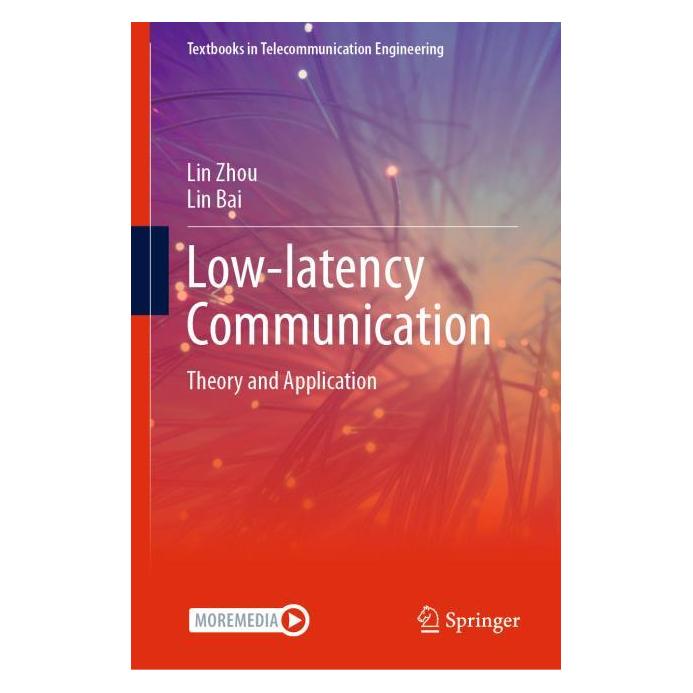
Latency Optimization in Interactive Multimedia Streaming, Fachbücher von Zili Meng, Mingwei XuDas Buch "Latency Optimization in Interactive Multimedia Streaming" bietet eine umfassende Analyse der Herausforderungen, die mit der Netzwerklatency in interaktiven Multimedia-Streaming-Anwendungen verbunden sind. Angesichts des wachsenden Interesses an virtueller und erweiterter Realität wird die Bedeutung der Optimierung von Latenzzeiten immer deutlicher. Das Werk beginnt mit einer Einführung in die Grundlagen der Netzwerklatency, einschliesslich ihrer Quellen und Auswirkungen auf die Benutzererfahrung. Es werden verschiedene Schichten des Netzwerks untersucht, darunter die Anwendungs-, Transport- und Netzwerkschicht, und es wird auf die laufenden Forschungsanstrengungen eingegangen, die darauf abzielen, die Latenz in diesen Bereichen zu reduzieren. Am Ende des Buches sind die Leser in der Lage, ein tiefes Verständnis für die Thematik zu entwickeln und die notwendigen Werkzeuge zu nutzen, um Systeme mit niedriger Latenz zu entwerfen und zu optimieren. Dieses Buch richtet sich an Netzwerkingenieure, Multimedia-Entwickler und Forscher, die wertvolle Einblicke und praktische Anleitungen zur Bewältigung der Herausforderungen der Netzwerklatency suchen.58,84 €*Versand: 0,00 €Sichere Weiterleitung zum Anbieter
-
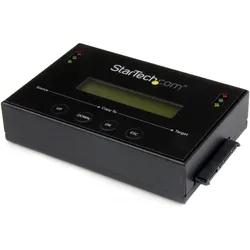
StarTech HDD Image Backup Copier, SSD + Festplatte ZubehörTyp: Duplikator Unterstützter Formfaktor: 2,5 Zoll, 3,5 Zoll Anzahl der unterstützten Laufwerke: 1 TAA-Konformität (Trade Agreement Act). Universal-Netzadapter (Nordamerika, Grossbritannien, EU). Eigenständiger 2,5- oder 3,5-Zoll-SATA-Festplattenduplikator von StarTech. Der eigenständige StarTech SATDUP11IMG SATA-Festplattenduplikator erzeugt ein exaktes Duplikat einer SATA-Festplatte oder eines SSD-Laufwerks. Erstellen Sie ein einzelnes Backup-Bibliothekslaufwerk, das mehrere Abbilder enthält, die sich jederzeit auf mehrere Laufwerke kopieren lassen. Über ein einzelnes Backup-Bibliothekslaufwerk können Sie mehrere eindeutige Laufwerkabbilder auf einem einzelnen SSD- oder HDD-Laufwerk speichern. Multi-Bildbibliothekslaufwerk für problemlose Vervielfältigung. Drei Betriebsarten der Festplattenduplikation, einschliesslich Sektor-für-Sektor bei 6 GB/Min. Unterstützt Festplatten (HDD) mit einem Formfaktor von 2,5 oder 3,5 Zoll oder Solid-State-Laufwerke (SSD). Digitale LCD-Anzeige für Betriebs- und Aufgabenfortschritt. Unterstützt SATA-Laufwerke der Version I/II/III (1,5/3,0/6,0 Gbit/s). Der vielseitige Duplikator bietet auch Standard-eins-zu-eins-Festplattenduplikation in drei verschiedenen Modi: Datei- und Systemkopie, Kopie aller Partitionen und Komplettkopie.394,07 €*Versand: 0,00 €Sichere Weiterleitung zum Anbieter
-
Wie kann ein USB-Stick als Backup verwendet werden?
Ein USB-Stick kann als Backup verwendet werden, indem man wichtige Dateien und Daten auf den Stick kopiert. Dies kann entweder manuell erfolgen, indem man die Dateien per Drag & Drop auf den Stick zieht, oder durch die Verwendung von Backup-Software, die automatisch regelmäßige Backups auf den Stick erstellt. Es ist wichtig, den USB-Stick regelmäßig zu aktualisieren, um sicherzustellen, dass alle wichtigen Dateien gesichert sind. **
-
Was ist schneller USB Stick oder externe Festplatte?
Was ist schneller USB Stick oder externe Festplatte? Die Geschwindigkeit hängt von verschiedenen Faktoren ab, wie der Art der USB-Schnittstelle, der Übertragungsrate und der Art des Speichermediums. In der Regel sind USB Sticks schneller als externe Festplatten, da sie Flash-Speicher verwenden, während externe Festplatten mechanische Festplatten haben, die langsamer sind. Allerdings gibt es auch schnelle externe Festplatten mit SSD-Technologie, die ähnlich schnell wie USB Sticks sein können. Letztendlich kommt es also darauf an, welches spezifische Modell und welche Technologie verwendet wird. **
-
Kann man einen USB-Stick als Festplatte nutzen?
Ja, man kann einen USB-Stick als Festplatte nutzen. Ein USB-Stick funktioniert ähnlich wie eine Festplatte und kann zum Speichern und Übertragen von Dateien verwendet werden. Allerdings ist die Speicherkapazität eines USB-Sticks in der Regel geringer als die einer Festplatte. **
-
Wie kopiere ich von Festplatte auf USB Stick?
Um Dateien von deiner Festplatte auf einen USB-Stick zu kopieren, musst du zuerst den USB-Stick an deinen Computer anschließen. Öffne dann den Datei-Explorer auf deinem Computer und navigiere zu den Dateien, die du kopieren möchtest. Markiere die gewünschten Dateien und klicke mit der rechten Maustaste darauf. Wähle die Option "Kopieren" aus. Navigiere dann zum USB-Stick im Datei-Explorer, klicke mit der rechten Maustaste und wähle "Einfügen", um die Dateien auf den USB-Stick zu kopieren. Stelle sicher, dass der Kopiervorgang abgeschlossen ist, bevor du den USB-Stick entfernst. **
* Alle Preise verstehen sich inklusive der gesetzlichen Mehrwertsteuer und ggf. zuzüglich Versandkosten. Die Angebotsinformationen basieren auf den Angaben des jeweiligen Shops und werden über automatisierte Prozesse aktualisiert. Eine Aktualisierung in Echtzeit findet nicht statt, so dass es im Einzelfall zu Abweichungen kommen kann. ** Hinweis: Teile dieses Inhalts wurden von KI erstellt.