Domain speichertechnologien.de kaufen?
Wir ziehen mit dem Projekt
speichertechnologien.de um.
Sind Sie am Kauf der Domain
speichertechnologien.de interessiert?
domain@kv-gmbh.de · 0541-91531010
Domain speichertechnologien.de kaufen?
Wie lange dauert eine Backup Wiederherstellung?
Die Dauer einer Backup-Wiederherstellung hängt von verschiedenen Faktoren ab, wie der Größe des Backups, der Geschwindigkeit der Backup-Speicherung und der Leistung des Wiederherstellungsprozesses. Kleinere Backups können in wenigen Minuten wiederhergestellt werden, während größere Backups Stunden oder sogar Tage dauern können. Zudem spielt die Art des Backups eine Rolle, ob es sich um ein vollständiges Systembackup oder nur um bestimmte Dateien handelt. Auch die Hardware, auf der das Backup gespeichert ist, und die Geschwindigkeit der Internetverbindung können die Wiederherstellungszeit beeinflussen. Letztendlich ist es wichtig, regelmäßig Backups durchzuführen, um im Falle eines Datenverlusts schnell wiederherstellen zu können. **
Wie ist die Datei vom USB-Stick verschwunden?
Es gibt verschiedene Möglichkeiten, wie eine Datei vom USB-Stick verschwinden kann. Es könnte sein, dass die Datei versehentlich gelöscht wurde, dass der USB-Stick beschädigt ist oder dass ein Virus die Datei gelöscht hat. Es ist auch möglich, dass die Datei aufgrund eines Fehlers beim Kopieren oder Verschieben nicht mehr auf dem USB-Stick vorhanden ist. **

Ähnliche Suchbegriffe für Datei-Wiederherstellung
Top-Angebote
Produkte zum Begriff Datei-Wiederherstellung:
-
INF A5 Klemmbrett-Datei-Box: Professionelle DateiverwaltungslösungDie A5 Klemmbrett-Datei-Box bietet professionelle Dateiverwaltung mit großer Kapazität, sicherem Klemmbrett und sicherem Verschluss. Ideal zum Organisieren und Schützen von Dokumenten unterwegs. Große Speicherkapazität: Maximieren Sie Ihre Effizienz mit dieser A5 Klemmbrett-Datei-Box, die bis zu 100 Blatt A5-Papier (148x210mm) aufnehmen kann. Ihr geräumiges Inneres sorgt dafür, dass Ihre Dokumente flach bleiben und vor dem Verbiegen oder Knittern geschützt sind. Ideal für Studenten, Berufstätige und alle, die Papierkram organisieren und transportieren müssen. Diese Datei-Box hält Ihre wichtigen Dokumente leicht zugänglich und ordentlich angeordnet. Die A5 Klemmbrett-Datei-Box ist perfekt für den Einsatz unterwegs und bietet eine professionelle und organisierte Lösung für alle Ihre Dokumentenverwaltungsbedürfnisse. Sicheres Klemmbrettsystem: Das integrierte Federklemmbrett bietet einen festen Halt und sichert Ihre Papiere auch unterwegs. Diese A5 Klemmbrett-Datei-Box sorgt dafür, dass Ihre Dokumente organisiert bleiben und verhindert, dass Seiten verrutschen oder herausfallen. Das robuste Design des Klemmbretts bietet eine stabile Schreibfläche, sodass Sie problemlos Notizen machen oder Formulare ausfüllen können, ohne einen Schreibtisch zu benötigen. Ob Sie sich in einem Meeting, auf einer Baustelle oder einfach nur bei der Fernarbeit befinden, diese Klemmbrett-Datei-Box bietet eine zuverlässige und bequeme Lösung für alle Ihre Schreib- und Dokumentenaufbewahrungsbedürfnisse. Sicherer Verschluss: Mit einem sicheren Verschluss und einem dreistufigen Schutzsystem schützt diese A5 Klemmbrett-Datei-Box Ihre Dokumente vor versehentlichem Verschütten, Feuchtigkeit und Staub. Das hörbare Klicken des Verschlusses bestätigt, dass die Box sicher verschlossen ist und verhindert unerwünschtes Öffnen. Die Kantendichtung und das schlagfeste PP-Material schützen Ihre Dokumente zusätzlich und sorgen dafür, dass sie in einwandfreiem Zustand bleiben. Diese Datei-Box ist perfekt für den Schutz sensibler Informationen, wichtiger Verträge oder anderer Dokumente, die eine sichere Aufbewahrung und einen sicheren Transport erfordern. Die A5 Klemmbrett-Datei-Box bietet Ihnen die Gewissheit, dass Ihre Dokumente gut geschützt sind. Spezifikationen: Farbe: Schwarz Größe: Länge 17cm x Breite 24.3cm x Höhe 4cm Material: PP Das Paket beinhaltet: A5 Klemmbrett-Datei-Box x 119,29 €*Versand: 0,00 €Sichere Weiterleitung zum Anbieter
-
Hofmann, Andreas: Private Cloud und Home Server mit Synology NASPrivate Cloud und Home Server mit Synology NAS , Das umfassende Praxis-Handbuch.Von den ersten Schritten bis zum fortgeschrittenen Einsatz: Datenverwaltung, Multimedia und Sicherheit , Sport-Gewindefahrwerk > Sportfederung , Auflage: 3. Auflage, Erscheinungsjahr: 20221026, Produktform: Kartoniert, Titel der Reihe: mitp Professional##, Autoren: Hofmann, Andreas, Edition: REV, Auflage: 22003, Auflage/Ausgabe: 3. Auflage, Seitenzahl/Blattzahl: 607, Keyword: backup buch; yc; dsm; fernzugriff; heimnetzwerk; heimhome cloud; mediacenter; mediamitp; network attached storage; netzwerk; netzwerkspeicher; server; synology backup; synology cloud; synology drive; synology netcloud; synology video station; synology. festplatte, Fachschema: Cloud Computing~Netzwerk (elektronisch), Fachkategorie: Cloud Computing~Netzwerkmanagement, Warengruppe: HC/Datenkommunikation/Netze/Mailboxen, Fachkategorie: Netzwerk-Hardware, Thema: Verstehen, Text Sprache: ger, UNSPSC: 49019900, Warenverzeichnis für die Außenhandelsstatistik: 49019900, Verlag: MITP Verlags GmbH, Verlag: MITP Verlags GmbH, Verlag: mitp Verlags GmbH & Co.KG, Länge: 238, Breite: 169, Höhe: 34, Gewicht: 1020, Produktform: Kartoniert, Genre: Mathematik/Naturwissenschaften/Technik/Medizin, Genre: Mathematik/Naturwissenschaften/Technik/Medizin, Vorgänger: 2808770, Vorgänger EAN: 9783747504765 9783747501498, eBook EAN: 9783747506080 9783747506097, Herkunftsland: DEUTSCHLAND (DE), Katalog: deutschsprachige Titel, Katalog: Gesamtkatalog, Katalog: Lagerartikel, Book on Demand, ausgew. Medienartikel, Relevanz: 0020, Tendenz: +1, Unterkatalog: AK, Unterkatalog: Bücher, Unterkatalog: Hardcover, Unterkatalog: Lagerartikel, WolkenId: 237572519,99 €*Versand: 0,00 €Sichere Weiterleitung zum Anbieter
-
Aiseesoft iOS Datensicherung & WiederherstellungSichern Sie iPhone/iPad-Daten mit optionaler Verschlüsselung mit nur einem Klick dank Aiseesoft iOS Datensicherung & Wiederherstellung . Selektive Vorschau und Wiederherstellung der Sicherung auf Computer/iPhone. Sichern Sie WhatsApp, Kik, LINE, Messenger, Nachrichten, Anrufprotokolle, Kontakte, etc. Sicheres und schnelles Backup von iPhone/iPad-Daten mit Aiseesoft iOS Datensicherung & Wiederherstellung Mit Aiseesoft iOS Datensicherung & Wiederherstellung können Sie schnell und sicher ein iOS-Backup von Ihrem iPhone/iPad/iPod auf dem Computer erstellen. Das Programm ist eine großartige Alternative zu iTunes, da es Ihnen nicht nur ermöglicht, Ihr iOS-Gerät ohne Probleme zu sichern, sondern auch den Datentyp für die Sicherung auszuwählen. Am wichtigsten ist, dass die neue Sicherung, die Sie machen, niemals die alte überschreibt, und sie koexistieren, wie Sie wollen. Um Ihre Privatsphäre zu schützen, haben Sie die Möglichkeit, die Sicherungskopie zu verschlüsseln, indem Sie ein sicheres Passwort festlegen. Selektives Wiederherstellen der Sicherung auf Computer/iPhone/iPad Bei der Wiederherstellung des Backups können Sie die Daten je nach Bedarf selektiv auf iPhone/iPad/iPod oder auf einem Windows- oder Mac-Computer wiederherstellen. Vor der Wiederherstellung können Sie eine Vorschau der Datendetails anzeigen und die Elemente auswählen, die Sie wiederherstellen und auf den Computer oder das iPhone/iPad exportieren möchten. Auf intelligente Weise können Sie mit Aiseesoft iOS Datensicherung & Wiederherstellung das Backup der Kontakte vom alten iPhone 6s auf dem neuen iPhone 13 Pro wiederherstellen, ohne dass es zu Problemen kommt. Sicheres und schnelles Sichern und Wiederherstellen von iOS-Daten Aiseesoft iOS Datensicherung & Wiederherstellung Aiseesoft iOS Datensicherung & Wiederherstellung ist ein sicheres und effizientes Werkzeug zur Sicherung und Wiederherstellung von iOS-Daten, das Ihnen hilft, Kontakte, Nachrichten, Notizen, Fotos, Kalender, Erinnerungen, Sprachnachrichten, WhatsApp & Anhänge, Sprachmemos, Safari-Lesezeichen, Safari-Verlauf, Anrufverlauf, App-Fotos, App-Videos, App-Audios, App-Dokumente und vieles mehr mit einem Klick vom iPhone, iPad oder iPod auf den Computer zu übertragen. Ein-Klick-Backup Sichern Sie mit einem Klick Daten von Ihrem iPhone/iPad/iPod auf dem Computer. Vorschau des Backups Zeigen Sie eine Vorschau der Daten nach der Sicherung und vor der Wiederherstellung der Daten an. Kein Datenverlust Kein Datenverlust auf dem iOS-Gerät während des Sicherungs- und Wiederherstellungsprozesses. Backup verschlüsseln Verschlüsseln Sie das Backup für Ihre wichtigen Daten, um Ihre Privatsphäre zu schützen. Einfach zu bedienen Sie können dieses Programm einfach und ohne technische Kenntnisse verwenden. 100%ige Sicherheit iOS Data Backup & Restore liest nur Ihre iOS-Daten und garantiert keinen Datenverlust. Effizient und schnell iOS Data Backup & Restore kann Ihre iOS-Daten mit nur einem Klick sichern und wiederherstellen. Verfügbare iOS-Geräte Dieses Programm unterstützt alle iOS-Geräte (iPhone 13/12/XS/XR/X/8, iPad Pro, iPod touch, etc. Backup-Geschwindigkeit ist eine bessere Alternative zu iTunes und iCloud Back mit iTunes Backup mit iCloud Aiseesoft iOS Datensicherung & Wiederherstellung Backups verschlüsseln Selektive Sicherung Selektiv wiederherstellen Vorschau Backup Daten überschreiben Backup-Geschwindigkeit Mittel Langsam Schnell Einfaches Sichern und Wiederherstellen von iPhone/iPad-Daten mit Aiseesoft iOS Datensicherung & Wiederherstellung Sicherung von iOS-Daten Backup-Modus auswählen Wählen Sie "iOS Datensicherung" und verbinden Sie Ihr iOS-Gerät mit dem Computer. Wählen Sie "Standardsicherung" oder "Verschlüsselte Sicherung". Daten auswählen Markieren Sie das Kästchen vor den Datentypen von iPhone/iPad wie Nachrichten & Anhänge, Kontakte, Voicemail, Fotos usw. iOS-Daten sichern Klicken Sie auf "Weiter" und wählen Sie das Ziel, um das iOS-Backup auf Ihrem Computer zu speichern, um sofort mit dem Backup der iOS-Daten zu beginnen. iOS-Backup wiederherstellen Backup scannen Wählen Sie "iOS Daten wiederherstellen" und schließen Sie Ihr iPhone mit dem USB-Kabel an den Computer an, um das Scannen des Backups auf diesem Computer zu starten. Backup anzeigen Wählen Sie das gewünschte Backup aus der Liste aus. Klicken Sie auf die Schaltfläche "Jetzt anzeigen", um zu sehen, ob die Daten mit denen übereinstimmen, die Sie zuvor gesichert haben. Sicherung wiederherstellen Markieren Sie die Elemente, die Sie wiederherstellen möchten, und klicken Sie auf die Schaltfläche "Auf Gerät wiederherstellen" oder "Auf PC wiederherstellen", um die Sicherung wiederherzustellen. Systemvoraussetzungen von Aiseesoft iOS Datensicherung & Wiederherstellung Unterstützte Betriebssysteme: Windows 11/10/8.1/8/7, Mac OS X 10.7 o...39,95 €*Versand: 0,00 €Sichere Weiterleitung zum Anbieter
-
Aiseesoft Android Datensicherung & WiederherstellungAndroid Data Backup & Restore bietet eine einfache Möglichkeit, alle Arten von Dateien auf Ihrem Android-Gerät zu sichern und wiederherzustellen Sie können sich die Daten im Detail ansehen, bevor Sie sie aus der Sicherung wiederherstellen. Darüber hinaus können Sie Android-Daten selektiv und problemlos auf PC und Mac sichern und wiederherstellen. Was Android Data Backup & Restore für Sie tun kann Besichern Sie Android-Daten sicher und selektiv Android Data Backup & Restore ermöglicht es Ihnen, Ihre Android-Daten sicher und selektiv zu sichern. Mit diesem Android-Datenverwaltungstool können Sie Kontakte, Nachrichten, Anrufprotokolle, die Galerie, Videos, Audiodateien und Dokumente einfach anzeigen und sichern. Darüber hinaus können Sie ein Passwort zum Schutz Ihrer wichtigen Backups festlegen. Wiederherstellung von Daten aus Sicherungsdateien [auf Android-Gerät oder PC/Mac]...29,95 €*Versand: 0,00 €Sichere Weiterleitung zum Anbieter




-
Findet BIOS keine Datei auf dem USB-Stick?
Es gibt mehrere mögliche Gründe, warum das BIOS keine Datei auf dem USB-Stick finden kann. Erstens könnte der USB-Stick nicht richtig formatiert sein oder das Dateisystem wird nicht vom BIOS erkannt. Zweitens könnte die Datei auf dem USB-Stick beschädigt oder fehlerhaft sein. Drittens könnte das BIOS nicht richtig konfiguriert sein, um von einem USB-Stick zu booten. Es ist ratsam, diese möglichen Ursachen zu überprüfen und gegebenenfalls zu beheben, um das Problem zu lösen. **
-
Gibt es ein kostenloses Programm zur Wiederherstellung der Daten auf dem USB-Stick?
Ja, es gibt verschiedene kostenlose Programme zur Wiederherstellung von Daten auf USB-Sticks. Einige beliebte Optionen sind Recuva, TestDisk und PhotoRec. Diese Programme können gelöschte oder verlorene Dateien auf dem USB-Stick wiederherstellen, solange sie nicht überschrieben wurden. **
-
Wie macht man eine Datei auf einen USB Stick?
Um eine Datei auf einen USB-Stick zu übertragen, musst du zuerst den USB-Stick in den USB-Anschluss deines Computers stecken. Anschließend öffnest du den Datei-Explorer und suchst die Datei, die du auf den USB-Stick kopieren möchtest. Danach ziehst du die Datei mit der Maus auf das Symbol des USB-Sticks im Datei-Explorer und lässt sie los. Die Datei wird dann auf den USB-Stick kopiert und du kannst den USB-Stick sicher entfernen, sobald der Kopiervorgang abgeschlossen ist. **
-
Kann ich eine ISO Datei auf USB Stick brennen?
Ja, du kannst eine ISO-Datei auf einen USB-Stick brennen. Dafür benötigst du ein spezielles Programm wie z.B. Rufus oder Etcher. Diese Programme ermöglichen es dir, die ISO-Datei auf den USB-Stick zu übertragen und diesen bootfähig zu machen. Beachte jedoch, dass der USB-Stick ausreichend Speicherplatz haben muss, um die gesamte ISO-Datei zu speichern. Es ist auch wichtig sicherzustellen, dass der USB-Stick leer ist, da der Vorgang alle vorhandenen Daten löschen wird. Stelle sicher, dass du den USB-Stick nach dem Brennvorgang sicher entfernst, um Datenverluste zu vermeiden. **

Wie bekomme ich eine Datei auf einen USB Stick?
Um eine Datei auf einen USB-Stick zu bekommen, musst du zuerst den USB-Stick in den USB-Anschluss deines Computers stecken. Anschließend öffnest du den Datei-Explorer oder Finder und suchst die Datei, die du auf den USB-Stick kopieren möchtest. Klicke mit der rechten Maustaste auf die Datei und wähle "Kopieren". Gehe dann zum USB-Stick im Datei-Explorer oder Finder, klicke mit der rechten Maustaste und wähle "Einfügen", um die Datei auf den USB-Stick zu übertragen. Vergiss nicht, den USB-Stick sicher zu entfernen, bevor du ihn aus dem Computer ziehst, um Datenverlust zu vermeiden. **
Wie lade ich eine Datei auf einen USB Stick?
Um eine Datei auf einen USB-Stick zu laden, musst du zuerst den USB-Stick in den USB-Anschluss deines Computers stecken. Anschließend öffnest du den Datei-Explorer oder Finder und suchst die Datei, die du auf den USB-Stick kopieren möchtest. Klicke mit der rechten Maustaste auf die Datei und wähle die Option "Kopieren". Gehe dann zum USB-Stick im Datei-Explorer oder Finder, klicke mit der rechten Maustaste und wähle die Option "Einfügen". Die Datei wird nun auf den USB-Stick kopiert. Stelle sicher, dass du den USB-Stick sicher entfernst, bevor du ihn aus dem Computer ziehst, um Datenverlust zu vermeiden. **
Top-Angebote
Produkte zum Begriff Datei-Wiederherstellung:
-
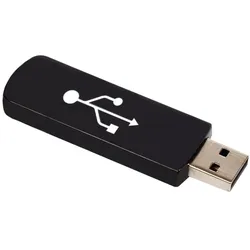
Schneider Electric HMIYUSBBK111 USB-Stick, leer, für iPC-WiederherstellungMagelis Zubehör ist speziell auf die verschiedenen iPCs, Panels und Displaytype abgestimmt. Das reichaltige Sortiment umfasst vom Einbaudichtring über Schutzfolien bis hin zur Hardwareaufrüstung zusätzlicher Schnitttellen, RAM-Speicher, Festplatten etc. alle Bauteile die Sie als Kunde auf Wunsch beziehen können.105,00 €*Versand: 7,10 €Sichere Weiterleitung zum Anbieter
-
INF A5 Klemmbrett-Datei-Box: Professionelle DateiverwaltungslösungDie A5 Klemmbrett-Datei-Box bietet professionelle Dateiverwaltung mit großer Kapazität, sicherem Klemmbrett und sicherem Verschluss. Ideal zum Organisieren und Schützen von Dokumenten unterwegs. Große Speicherkapazität: Maximieren Sie Ihre Effizienz mit dieser A5 Klemmbrett-Datei-Box, die bis zu 100 Blatt A5-Papier (148x210mm) aufnehmen kann. Ihr geräumiges Inneres sorgt dafür, dass Ihre Dokumente flach bleiben und vor dem Verbiegen oder Knittern geschützt sind. Ideal für Studenten, Berufstätige und alle, die Papierkram organisieren und transportieren müssen. Diese Datei-Box hält Ihre wichtigen Dokumente leicht zugänglich und ordentlich angeordnet. Die A5 Klemmbrett-Datei-Box ist perfekt für den Einsatz unterwegs und bietet eine professionelle und organisierte Lösung für alle Ihre Dokumentenverwaltungsbedürfnisse. Sicheres Klemmbrettsystem: Das integrierte Federklemmbrett bietet einen festen Halt und sichert Ihre Papiere auch unterwegs. Diese A5 Klemmbrett-Datei-Box sorgt dafür, dass Ihre Dokumente organisiert bleiben und verhindert, dass Seiten verrutschen oder herausfallen. Das robuste Design des Klemmbretts bietet eine stabile Schreibfläche, sodass Sie problemlos Notizen machen oder Formulare ausfüllen können, ohne einen Schreibtisch zu benötigen. Ob Sie sich in einem Meeting, auf einer Baustelle oder einfach nur bei der Fernarbeit befinden, diese Klemmbrett-Datei-Box bietet eine zuverlässige und bequeme Lösung für alle Ihre Schreib- und Dokumentenaufbewahrungsbedürfnisse. Sicherer Verschluss: Mit einem sicheren Verschluss und einem dreistufigen Schutzsystem schützt diese A5 Klemmbrett-Datei-Box Ihre Dokumente vor versehentlichem Verschütten, Feuchtigkeit und Staub. Das hörbare Klicken des Verschlusses bestätigt, dass die Box sicher verschlossen ist und verhindert unerwünschtes Öffnen. Die Kantendichtung und das schlagfeste PP-Material schützen Ihre Dokumente zusätzlich und sorgen dafür, dass sie in einwandfreiem Zustand bleiben. Diese Datei-Box ist perfekt für den Schutz sensibler Informationen, wichtiger Verträge oder anderer Dokumente, die eine sichere Aufbewahrung und einen sicheren Transport erfordern. Die A5 Klemmbrett-Datei-Box bietet Ihnen die Gewissheit, dass Ihre Dokumente gut geschützt sind. Spezifikationen: Farbe: Schwarz Größe: Länge 17cm x Breite 24.3cm x Höhe 4cm Material: PP Das Paket beinhaltet: A5 Klemmbrett-Datei-Box x 119,29 €*Versand: 0,00 €Sichere Weiterleitung zum Anbieter
-
Hofmann, Andreas: Private Cloud und Home Server mit Synology NASPrivate Cloud und Home Server mit Synology NAS , Das umfassende Praxis-Handbuch.Von den ersten Schritten bis zum fortgeschrittenen Einsatz: Datenverwaltung, Multimedia und Sicherheit , Sport-Gewindefahrwerk > Sportfederung , Auflage: 3. Auflage, Erscheinungsjahr: 20221026, Produktform: Kartoniert, Titel der Reihe: mitp Professional##, Autoren: Hofmann, Andreas, Edition: REV, Auflage: 22003, Auflage/Ausgabe: 3. Auflage, Seitenzahl/Blattzahl: 607, Keyword: backup buch; yc; dsm; fernzugriff; heimnetzwerk; heimhome cloud; mediacenter; mediamitp; network attached storage; netzwerk; netzwerkspeicher; server; synology backup; synology cloud; synology drive; synology netcloud; synology video station; synology. festplatte, Fachschema: Cloud Computing~Netzwerk (elektronisch), Fachkategorie: Cloud Computing~Netzwerkmanagement, Warengruppe: HC/Datenkommunikation/Netze/Mailboxen, Fachkategorie: Netzwerk-Hardware, Thema: Verstehen, Text Sprache: ger, UNSPSC: 49019900, Warenverzeichnis für die Außenhandelsstatistik: 49019900, Verlag: MITP Verlags GmbH, Verlag: MITP Verlags GmbH, Verlag: mitp Verlags GmbH & Co.KG, Länge: 238, Breite: 169, Höhe: 34, Gewicht: 1020, Produktform: Kartoniert, Genre: Mathematik/Naturwissenschaften/Technik/Medizin, Genre: Mathematik/Naturwissenschaften/Technik/Medizin, Vorgänger: 2808770, Vorgänger EAN: 9783747504765 9783747501498, eBook EAN: 9783747506080 9783747506097, Herkunftsland: DEUTSCHLAND (DE), Katalog: deutschsprachige Titel, Katalog: Gesamtkatalog, Katalog: Lagerartikel, Book on Demand, ausgew. Medienartikel, Relevanz: 0020, Tendenz: +1, Unterkatalog: AK, Unterkatalog: Bücher, Unterkatalog: Hardcover, Unterkatalog: Lagerartikel, WolkenId: 237572519,99 €*Versand: 0,00 €Sichere Weiterleitung zum Anbieter
-
Wie lange dauert eine Backup Wiederherstellung?
Die Dauer einer Backup-Wiederherstellung hängt von verschiedenen Faktoren ab, wie der Größe des Backups, der Geschwindigkeit der Backup-Speicherung und der Leistung des Wiederherstellungsprozesses. Kleinere Backups können in wenigen Minuten wiederhergestellt werden, während größere Backups Stunden oder sogar Tage dauern können. Zudem spielt die Art des Backups eine Rolle, ob es sich um ein vollständiges Systembackup oder nur um bestimmte Dateien handelt. Auch die Hardware, auf der das Backup gespeichert ist, und die Geschwindigkeit der Internetverbindung können die Wiederherstellungszeit beeinflussen. Letztendlich ist es wichtig, regelmäßig Backups durchzuführen, um im Falle eines Datenverlusts schnell wiederherstellen zu können. **
-
Wie ist die Datei vom USB-Stick verschwunden?
Es gibt verschiedene Möglichkeiten, wie eine Datei vom USB-Stick verschwinden kann. Es könnte sein, dass die Datei versehentlich gelöscht wurde, dass der USB-Stick beschädigt ist oder dass ein Virus die Datei gelöscht hat. Es ist auch möglich, dass die Datei aufgrund eines Fehlers beim Kopieren oder Verschieben nicht mehr auf dem USB-Stick vorhanden ist. **
-
Findet BIOS keine Datei auf dem USB-Stick?
Es gibt mehrere mögliche Gründe, warum das BIOS keine Datei auf dem USB-Stick finden kann. Erstens könnte der USB-Stick nicht richtig formatiert sein oder das Dateisystem wird nicht vom BIOS erkannt. Zweitens könnte die Datei auf dem USB-Stick beschädigt oder fehlerhaft sein. Drittens könnte das BIOS nicht richtig konfiguriert sein, um von einem USB-Stick zu booten. Es ist ratsam, diese möglichen Ursachen zu überprüfen und gegebenenfalls zu beheben, um das Problem zu lösen. **
-
Gibt es ein kostenloses Programm zur Wiederherstellung der Daten auf dem USB-Stick?
Ja, es gibt verschiedene kostenlose Programme zur Wiederherstellung von Daten auf USB-Sticks. Einige beliebte Optionen sind Recuva, TestDisk und PhotoRec. Diese Programme können gelöschte oder verlorene Dateien auf dem USB-Stick wiederherstellen, solange sie nicht überschrieben wurden. **
Ähnliche Suchbegriffe für Datei-Wiederherstellung
-
Aiseesoft iOS Datensicherung & WiederherstellungSichern Sie iPhone/iPad-Daten mit optionaler Verschlüsselung mit nur einem Klick dank Aiseesoft iOS Datensicherung & Wiederherstellung . Selektive Vorschau und Wiederherstellung der Sicherung auf Computer/iPhone. Sichern Sie WhatsApp, Kik, LINE, Messenger, Nachrichten, Anrufprotokolle, Kontakte, etc. Sicheres und schnelles Backup von iPhone/iPad-Daten mit Aiseesoft iOS Datensicherung & Wiederherstellung Mit Aiseesoft iOS Datensicherung & Wiederherstellung können Sie schnell und sicher ein iOS-Backup von Ihrem iPhone/iPad/iPod auf dem Computer erstellen. Das Programm ist eine großartige Alternative zu iTunes, da es Ihnen nicht nur ermöglicht, Ihr iOS-Gerät ohne Probleme zu sichern, sondern auch den Datentyp für die Sicherung auszuwählen. Am wichtigsten ist, dass die neue Sicherung, die Sie machen, niemals die alte überschreibt, und sie koexistieren, wie Sie wollen. Um Ihre Privatsphäre zu schützen, haben Sie die Möglichkeit, die Sicherungskopie zu verschlüsseln, indem Sie ein sicheres Passwort festlegen. Selektives Wiederherstellen der Sicherung auf Computer/iPhone/iPad Bei der Wiederherstellung des Backups können Sie die Daten je nach Bedarf selektiv auf iPhone/iPad/iPod oder auf einem Windows- oder Mac-Computer wiederherstellen. Vor der Wiederherstellung können Sie eine Vorschau der Datendetails anzeigen und die Elemente auswählen, die Sie wiederherstellen und auf den Computer oder das iPhone/iPad exportieren möchten. Auf intelligente Weise können Sie mit Aiseesoft iOS Datensicherung & Wiederherstellung das Backup der Kontakte vom alten iPhone 6s auf dem neuen iPhone 13 Pro wiederherstellen, ohne dass es zu Problemen kommt. Sicheres und schnelles Sichern und Wiederherstellen von iOS-Daten Aiseesoft iOS Datensicherung & Wiederherstellung Aiseesoft iOS Datensicherung & Wiederherstellung ist ein sicheres und effizientes Werkzeug zur Sicherung und Wiederherstellung von iOS-Daten, das Ihnen hilft, Kontakte, Nachrichten, Notizen, Fotos, Kalender, Erinnerungen, Sprachnachrichten, WhatsApp & Anhänge, Sprachmemos, Safari-Lesezeichen, Safari-Verlauf, Anrufverlauf, App-Fotos, App-Videos, App-Audios, App-Dokumente und vieles mehr mit einem Klick vom iPhone, iPad oder iPod auf den Computer zu übertragen. Ein-Klick-Backup Sichern Sie mit einem Klick Daten von Ihrem iPhone/iPad/iPod auf dem Computer. Vorschau des Backups Zeigen Sie eine Vorschau der Daten nach der Sicherung und vor der Wiederherstellung der Daten an. Kein Datenverlust Kein Datenverlust auf dem iOS-Gerät während des Sicherungs- und Wiederherstellungsprozesses. Backup verschlüsseln Verschlüsseln Sie das Backup für Ihre wichtigen Daten, um Ihre Privatsphäre zu schützen. Einfach zu bedienen Sie können dieses Programm einfach und ohne technische Kenntnisse verwenden. 100%ige Sicherheit iOS Data Backup & Restore liest nur Ihre iOS-Daten und garantiert keinen Datenverlust. Effizient und schnell iOS Data Backup & Restore kann Ihre iOS-Daten mit nur einem Klick sichern und wiederherstellen. Verfügbare iOS-Geräte Dieses Programm unterstützt alle iOS-Geräte (iPhone 13/12/XS/XR/X/8, iPad Pro, iPod touch, etc. Backup-Geschwindigkeit ist eine bessere Alternative zu iTunes und iCloud Back mit iTunes Backup mit iCloud Aiseesoft iOS Datensicherung & Wiederherstellung Backups verschlüsseln Selektive Sicherung Selektiv wiederherstellen Vorschau Backup Daten überschreiben Backup-Geschwindigkeit Mittel Langsam Schnell Einfaches Sichern und Wiederherstellen von iPhone/iPad-Daten mit Aiseesoft iOS Datensicherung & Wiederherstellung Sicherung von iOS-Daten Backup-Modus auswählen Wählen Sie "iOS Datensicherung" und verbinden Sie Ihr iOS-Gerät mit dem Computer. Wählen Sie "Standardsicherung" oder "Verschlüsselte Sicherung". Daten auswählen Markieren Sie das Kästchen vor den Datentypen von iPhone/iPad wie Nachrichten & Anhänge, Kontakte, Voicemail, Fotos usw. iOS-Daten sichern Klicken Sie auf "Weiter" und wählen Sie das Ziel, um das iOS-Backup auf Ihrem Computer zu speichern, um sofort mit dem Backup der iOS-Daten zu beginnen. iOS-Backup wiederherstellen Backup scannen Wählen Sie "iOS Daten wiederherstellen" und schließen Sie Ihr iPhone mit dem USB-Kabel an den Computer an, um das Scannen des Backups auf diesem Computer zu starten. Backup anzeigen Wählen Sie das gewünschte Backup aus der Liste aus. Klicken Sie auf die Schaltfläche "Jetzt anzeigen", um zu sehen, ob die Daten mit denen übereinstimmen, die Sie zuvor gesichert haben. Sicherung wiederherstellen Markieren Sie die Elemente, die Sie wiederherstellen möchten, und klicken Sie auf die Schaltfläche "Auf Gerät wiederherstellen" oder "Auf PC wiederherstellen", um die Sicherung wiederherzustellen. Systemvoraussetzungen von Aiseesoft iOS Datensicherung & Wiederherstellung Unterstützte Betriebssysteme: Windows 11/10/8.1/8/7, Mac OS X 10.7 o...39,95 €*Versand: 0,00 €Sichere Weiterleitung zum Anbieter
-
Aiseesoft Android Datensicherung & WiederherstellungAndroid Data Backup & Restore bietet eine einfache Möglichkeit, alle Arten von Dateien auf Ihrem Android-Gerät zu sichern und wiederherzustellen Sie können sich die Daten im Detail ansehen, bevor Sie sie aus der Sicherung wiederherstellen. Darüber hinaus können Sie Android-Daten selektiv und problemlos auf PC und Mac sichern und wiederherstellen. Was Android Data Backup & Restore für Sie tun kann Besichern Sie Android-Daten sicher und selektiv Android Data Backup & Restore ermöglicht es Ihnen, Ihre Android-Daten sicher und selektiv zu sichern. Mit diesem Android-Datenverwaltungstool können Sie Kontakte, Nachrichten, Anrufprotokolle, die Galerie, Videos, Audiodateien und Dokumente einfach anzeigen und sichern. Darüber hinaus können Sie ein Passwort zum Schutz Ihrer wichtigen Backups festlegen. Wiederherstellung von Daten aus Sicherungsdateien [auf Android-Gerät oder PC/Mac]...29,95 €*Versand: 0,00 €Sichere Weiterleitung zum Anbieter
-
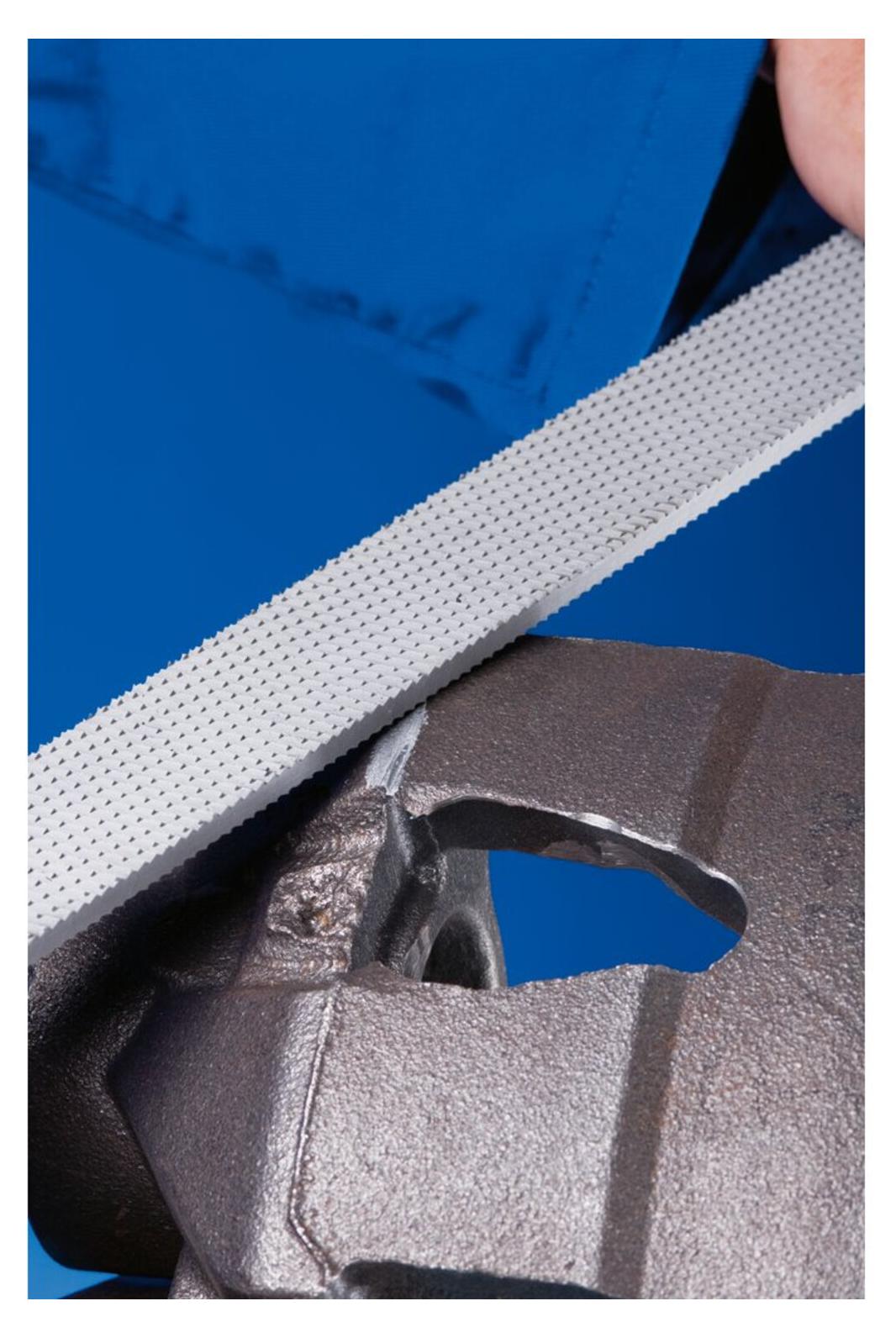
PFERD 13101251, Datei, Flache Datei, Aluminium, Messing, Gussstahl, Kupfer, Nicht-eisenhaltiges Metall, Stahl, 25 mm, 5,5 mm, 250 mmEigenschaften - Gefräste Feilen von PFERD TOOLS eignen sich besonders gut zum groben Zerspanen - Durch die aggressive, gefräste Zahnform mit großen Spankammern setzen sich die Zähne nicht zu - Rechteckige Feile mit Verzahnung auf drei Seiten - Ausführung mit Angel - Flache Seiten schrägverzahnt mit Spanbrecher, hohe Kante gerade verzahnt - Zur Bearbeitung rechtwinkliger Geometrien geeignet - Schräge Verzahnung zur groben Zerspanung von weichen Metallen - Durch die gefräste Zahnform mit großen Spankammern setzen sich die Zähne nicht zu - Diese gefrästen Feilblätter werden in Industrieverpackungen geliefert - Vorteile: - Sehr aggressiv - Kein Zusetzen dank der großen Spankammern - Anwendungsempfehlungen: - Wählen Sie Zahnung 1 mit 8 Zähnen pro Inch für die grobe Zerspanung - Bearbeitbare Werkstoffe: - Aluminium - Messing - Stahlguss - Kupfer - Grau-/Sphäroguss (GG/GJL, GGG/GJS) - NE-Metall weich - Stahl, Stahlguss - Stähle bis 1.200 N/mm² ( - Bearbeitungsaufgaben: - Anfasen - Entgraten -414,32 €*Versand: 0,00 €Sichere Weiterleitung zum Anbieter
-
Wie macht man eine Datei auf einen USB Stick?
Um eine Datei auf einen USB-Stick zu übertragen, musst du zuerst den USB-Stick in den USB-Anschluss deines Computers stecken. Anschließend öffnest du den Datei-Explorer und suchst die Datei, die du auf den USB-Stick kopieren möchtest. Danach ziehst du die Datei mit der Maus auf das Symbol des USB-Sticks im Datei-Explorer und lässt sie los. Die Datei wird dann auf den USB-Stick kopiert und du kannst den USB-Stick sicher entfernen, sobald der Kopiervorgang abgeschlossen ist. **
-
Kann ich eine ISO Datei auf USB Stick brennen?
Ja, du kannst eine ISO-Datei auf einen USB-Stick brennen. Dafür benötigst du ein spezielles Programm wie z.B. Rufus oder Etcher. Diese Programme ermöglichen es dir, die ISO-Datei auf den USB-Stick zu übertragen und diesen bootfähig zu machen. Beachte jedoch, dass der USB-Stick ausreichend Speicherplatz haben muss, um die gesamte ISO-Datei zu speichern. Es ist auch wichtig sicherzustellen, dass der USB-Stick leer ist, da der Vorgang alle vorhandenen Daten löschen wird. Stelle sicher, dass du den USB-Stick nach dem Brennvorgang sicher entfernst, um Datenverluste zu vermeiden. **
-
Wie bekomme ich eine Datei auf einen USB Stick?
Um eine Datei auf einen USB-Stick zu bekommen, musst du zuerst den USB-Stick in den USB-Anschluss deines Computers stecken. Anschließend öffnest du den Datei-Explorer oder Finder und suchst die Datei, die du auf den USB-Stick kopieren möchtest. Klicke mit der rechten Maustaste auf die Datei und wähle "Kopieren". Gehe dann zum USB-Stick im Datei-Explorer oder Finder, klicke mit der rechten Maustaste und wähle "Einfügen", um die Datei auf den USB-Stick zu übertragen. Vergiss nicht, den USB-Stick sicher zu entfernen, bevor du ihn aus dem Computer ziehst, um Datenverlust zu vermeiden. **
-
Wie lade ich eine Datei auf einen USB Stick?
Um eine Datei auf einen USB-Stick zu laden, musst du zuerst den USB-Stick in den USB-Anschluss deines Computers stecken. Anschließend öffnest du den Datei-Explorer oder Finder und suchst die Datei, die du auf den USB-Stick kopieren möchtest. Klicke mit der rechten Maustaste auf die Datei und wähle die Option "Kopieren". Gehe dann zum USB-Stick im Datei-Explorer oder Finder, klicke mit der rechten Maustaste und wähle die Option "Einfügen". Die Datei wird nun auf den USB-Stick kopiert. Stelle sicher, dass du den USB-Stick sicher entfernst, bevor du ihn aus dem Computer ziehst, um Datenverlust zu vermeiden. **
* Alle Preise verstehen sich inklusive der gesetzlichen Mehrwertsteuer und ggf. zuzüglich Versandkosten. Die Angebotsinformationen basieren auf den Angaben des jeweiligen Shops und werden über automatisierte Prozesse aktualisiert. Eine Aktualisierung in Echtzeit findet nicht statt, so dass es im Einzelfall zu Abweichungen kommen kann. ** Hinweis: Teile dieses Inhalts wurden von KI erstellt.