Domain speichertechnologien.de kaufen?
Wir ziehen mit dem Projekt
speichertechnologien.de um.
Sind Sie am Kauf der Domain
speichertechnologien.de interessiert?
domain@kv-gmbh.de · 0541-91531010
Domain speichertechnologien.de kaufen?
Wie ist die Datei vom USB-Stick verschwunden?
Es gibt verschiedene Möglichkeiten, wie eine Datei vom USB-Stick verschwinden kann. Es könnte sein, dass die Datei versehentlich gelöscht wurde, dass der USB-Stick beschädigt ist oder dass ein Virus die Datei gelöscht hat. Es ist auch möglich, dass die Datei aufgrund eines Fehlers beim Kopieren oder Verschieben nicht mehr auf dem USB-Stick vorhanden ist. **
Findet BIOS keine Datei auf dem USB-Stick?
Es gibt mehrere mögliche Gründe, warum das BIOS keine Datei auf dem USB-Stick finden kann. Erstens könnte der USB-Stick nicht richtig formatiert sein oder das Dateisystem wird nicht vom BIOS erkannt. Zweitens könnte die Datei auf dem USB-Stick beschädigt oder fehlerhaft sein. Drittens könnte das BIOS nicht richtig konfiguriert sein, um von einem USB-Stick zu booten. Es ist ratsam, diese möglichen Ursachen zu überprüfen und gegebenenfalls zu beheben, um das Problem zu lösen. **


Ähnliche Suchbegriffe für Datei-Retrieval
Top-Angebote
Produkte zum Begriff Datei-Retrieval:
-
Hofmann, Andreas: Private Cloud und Home Server mit Synology NASPrivate Cloud und Home Server mit Synology NAS , Das umfassende Praxis-Handbuch.Von den ersten Schritten bis zum fortgeschrittenen Einsatz: Datenverwaltung, Multimedia und Sicherheit , Sport-Gewindefahrwerk > Sportfederung , Auflage: 3. Auflage, Erscheinungsjahr: 20221026, Produktform: Kartoniert, Titel der Reihe: mitp Professional##, Autoren: Hofmann, Andreas, Edition: REV, Auflage: 22003, Auflage/Ausgabe: 3. Auflage, Seitenzahl/Blattzahl: 607, Keyword: backup buch; yc; dsm; fernzugriff; heimnetzwerk; heimhome cloud; mediacenter; mediamitp; network attached storage; netzwerk; netzwerkspeicher; server; synology backup; synology cloud; synology drive; synology netcloud; synology video station; synology. festplatte, Fachschema: Cloud Computing~Netzwerk (elektronisch), Fachkategorie: Cloud Computing~Netzwerkmanagement, Warengruppe: HC/Datenkommunikation/Netze/Mailboxen, Fachkategorie: Netzwerk-Hardware, Thema: Verstehen, Text Sprache: ger, UNSPSC: 49019900, Warenverzeichnis für die Außenhandelsstatistik: 49019900, Verlag: MITP Verlags GmbH, Verlag: MITP Verlags GmbH, Verlag: mitp Verlags GmbH & Co.KG, Länge: 238, Breite: 169, Höhe: 34, Gewicht: 1020, Produktform: Kartoniert, Genre: Mathematik/Naturwissenschaften/Technik/Medizin, Genre: Mathematik/Naturwissenschaften/Technik/Medizin, Vorgänger: 2808770, Vorgänger EAN: 9783747504765 9783747501498, eBook EAN: 9783747506080 9783747506097, Herkunftsland: DEUTSCHLAND (DE), Katalog: deutschsprachige Titel, Katalog: Gesamtkatalog, Katalog: Lagerartikel, Book on Demand, ausgew. Medienartikel, Relevanz: 0020, Tendenz: +1, Unterkatalog: AK, Unterkatalog: Bücher, Unterkatalog: Hardcover, Unterkatalog: Lagerartikel, WolkenId: 237572519,99 €*Versand: 0,00 €Sichere Weiterleitung zum Anbieter
-
ABB IT8-DR-JSON Driver, Geräteanbindung per JSON Datei2CQG150311S4061 IT8-DR-JSON Der Treiber IT8-DR-JSON wird für die Anbindung von Geräten mittels JSON Datei benutzt. Die Anzahl der Datenpunkte der Grundlizenz (IT8-XXX-COR) darf dabei nicht überschritten werden.101,13 €*Versand: 5,90 €Sichere Weiterleitung zum Anbieter


-
Wie macht man eine Datei auf einen USB Stick?
Um eine Datei auf einen USB-Stick zu übertragen, musst du zuerst den USB-Stick in den USB-Anschluss deines Computers stecken. Anschließend öffnest du den Datei-Explorer und suchst die Datei, die du auf den USB-Stick kopieren möchtest. Danach ziehst du die Datei mit der Maus auf das Symbol des USB-Sticks im Datei-Explorer und lässt sie los. Die Datei wird dann auf den USB-Stick kopiert und du kannst den USB-Stick sicher entfernen, sobald der Kopiervorgang abgeschlossen ist. **
-
Kann ich eine ISO Datei auf USB Stick brennen?
Ja, du kannst eine ISO-Datei auf einen USB-Stick brennen. Dafür benötigst du ein spezielles Programm wie z.B. Rufus oder Etcher. Diese Programme ermöglichen es dir, die ISO-Datei auf den USB-Stick zu übertragen und diesen bootfähig zu machen. Beachte jedoch, dass der USB-Stick ausreichend Speicherplatz haben muss, um die gesamte ISO-Datei zu speichern. Es ist auch wichtig sicherzustellen, dass der USB-Stick leer ist, da der Vorgang alle vorhandenen Daten löschen wird. Stelle sicher, dass du den USB-Stick nach dem Brennvorgang sicher entfernst, um Datenverluste zu vermeiden. **
-
Wie bekomme ich eine Datei auf einen USB Stick?
Um eine Datei auf einen USB-Stick zu bekommen, musst du zuerst den USB-Stick in den USB-Anschluss deines Computers stecken. Anschließend öffnest du den Datei-Explorer oder Finder und suchst die Datei, die du auf den USB-Stick kopieren möchtest. Klicke mit der rechten Maustaste auf die Datei und wähle "Kopieren". Gehe dann zum USB-Stick im Datei-Explorer oder Finder, klicke mit der rechten Maustaste und wähle "Einfügen", um die Datei auf den USB-Stick zu übertragen. Vergiss nicht, den USB-Stick sicher zu entfernen, bevor du ihn aus dem Computer ziehst, um Datenverlust zu vermeiden. **
-
Wie lade ich eine Datei auf einen USB Stick?
Um eine Datei auf einen USB-Stick zu laden, musst du zuerst den USB-Stick in den USB-Anschluss deines Computers stecken. Anschließend öffnest du den Datei-Explorer oder Finder und suchst die Datei, die du auf den USB-Stick kopieren möchtest. Klicke mit der rechten Maustaste auf die Datei und wähle die Option "Kopieren". Gehe dann zum USB-Stick im Datei-Explorer oder Finder, klicke mit der rechten Maustaste und wähle die Option "Einfügen". Die Datei wird nun auf den USB-Stick kopiert. Stelle sicher, dass du den USB-Stick sicher entfernst, bevor du ihn aus dem Computer ziehst, um Datenverlust zu vermeiden. **

Wie bekomme ich eine Datei auf den USB Stick?
Um eine Datei auf einen USB-Stick zu bekommen, musst du zunächst den USB-Stick in den USB-Anschluss deines Computers stecken. Anschließend öffnest du den Datei-Explorer oder Finder und suchst die Datei, die du auf den USB-Stick kopieren möchtest. Klicke mit der rechten Maustaste auf die Datei und wähle die Option "Kopieren". Navigiere dann zu deinem USB-Stick im Datei-Explorer oder Finder, klicke mit der rechten Maustaste und wähle die Option "Einfügen", um die Datei auf den USB-Stick zu kopieren. Stelle sicher, dass die Datei vollständig kopiert wurde, bevor du den USB-Stick sicher entfernst. **
Wie kopiere ich eine Datei auf einen USB-Stick?
Um eine Datei auf einen USB-Stick zu kopieren, schließen Sie den USB-Stick an Ihren Computer an. Öffnen Sie dann den Datei-Explorer oder den Finder und suchen Sie die Datei, die Sie kopieren möchten. Klicken Sie mit der rechten Maustaste auf die Datei und wählen Sie "Kopieren". Navigieren Sie zum USB-Stick im Datei-Explorer oder Finder, klicken Sie mit der rechten Maustaste und wählen Sie "Einfügen", um die Datei auf den USB-Stick zu kopieren. **
Top-Angebote
Produkte zum Begriff Datei-Retrieval:
-
Hofmann, Andreas: Private Cloud und Home Server mit Synology NASPrivate Cloud und Home Server mit Synology NAS , Das umfassende Praxis-Handbuch.Von den ersten Schritten bis zum fortgeschrittenen Einsatz: Datenverwaltung, Multimedia und Sicherheit , Sport-Gewindefahrwerk > Sportfederung , Auflage: 3. Auflage, Erscheinungsjahr: 20221026, Produktform: Kartoniert, Titel der Reihe: mitp Professional##, Autoren: Hofmann, Andreas, Edition: REV, Auflage: 22003, Auflage/Ausgabe: 3. Auflage, Seitenzahl/Blattzahl: 607, Keyword: backup buch; yc; dsm; fernzugriff; heimnetzwerk; heimhome cloud; mediacenter; mediamitp; network attached storage; netzwerk; netzwerkspeicher; server; synology backup; synology cloud; synology drive; synology netcloud; synology video station; synology. festplatte, Fachschema: Cloud Computing~Netzwerk (elektronisch), Fachkategorie: Cloud Computing~Netzwerkmanagement, Warengruppe: HC/Datenkommunikation/Netze/Mailboxen, Fachkategorie: Netzwerk-Hardware, Thema: Verstehen, Text Sprache: ger, UNSPSC: 49019900, Warenverzeichnis für die Außenhandelsstatistik: 49019900, Verlag: MITP Verlags GmbH, Verlag: MITP Verlags GmbH, Verlag: mitp Verlags GmbH & Co.KG, Länge: 238, Breite: 169, Höhe: 34, Gewicht: 1020, Produktform: Kartoniert, Genre: Mathematik/Naturwissenschaften/Technik/Medizin, Genre: Mathematik/Naturwissenschaften/Technik/Medizin, Vorgänger: 2808770, Vorgänger EAN: 9783747504765 9783747501498, eBook EAN: 9783747506080 9783747506097, Herkunftsland: DEUTSCHLAND (DE), Katalog: deutschsprachige Titel, Katalog: Gesamtkatalog, Katalog: Lagerartikel, Book on Demand, ausgew. Medienartikel, Relevanz: 0020, Tendenz: +1, Unterkatalog: AK, Unterkatalog: Bücher, Unterkatalog: Hardcover, Unterkatalog: Lagerartikel, WolkenId: 237572519,99 €*Versand: 0,00 €Sichere Weiterleitung zum Anbieter
-
Wie ist die Datei vom USB-Stick verschwunden?
Es gibt verschiedene Möglichkeiten, wie eine Datei vom USB-Stick verschwinden kann. Es könnte sein, dass die Datei versehentlich gelöscht wurde, dass der USB-Stick beschädigt ist oder dass ein Virus die Datei gelöscht hat. Es ist auch möglich, dass die Datei aufgrund eines Fehlers beim Kopieren oder Verschieben nicht mehr auf dem USB-Stick vorhanden ist. **
-
Findet BIOS keine Datei auf dem USB-Stick?
Es gibt mehrere mögliche Gründe, warum das BIOS keine Datei auf dem USB-Stick finden kann. Erstens könnte der USB-Stick nicht richtig formatiert sein oder das Dateisystem wird nicht vom BIOS erkannt. Zweitens könnte die Datei auf dem USB-Stick beschädigt oder fehlerhaft sein. Drittens könnte das BIOS nicht richtig konfiguriert sein, um von einem USB-Stick zu booten. Es ist ratsam, diese möglichen Ursachen zu überprüfen und gegebenenfalls zu beheben, um das Problem zu lösen. **
-
Wie macht man eine Datei auf einen USB Stick?
Um eine Datei auf einen USB-Stick zu übertragen, musst du zuerst den USB-Stick in den USB-Anschluss deines Computers stecken. Anschließend öffnest du den Datei-Explorer und suchst die Datei, die du auf den USB-Stick kopieren möchtest. Danach ziehst du die Datei mit der Maus auf das Symbol des USB-Sticks im Datei-Explorer und lässt sie los. Die Datei wird dann auf den USB-Stick kopiert und du kannst den USB-Stick sicher entfernen, sobald der Kopiervorgang abgeschlossen ist. **
-
Kann ich eine ISO Datei auf USB Stick brennen?
Ja, du kannst eine ISO-Datei auf einen USB-Stick brennen. Dafür benötigst du ein spezielles Programm wie z.B. Rufus oder Etcher. Diese Programme ermöglichen es dir, die ISO-Datei auf den USB-Stick zu übertragen und diesen bootfähig zu machen. Beachte jedoch, dass der USB-Stick ausreichend Speicherplatz haben muss, um die gesamte ISO-Datei zu speichern. Es ist auch wichtig sicherzustellen, dass der USB-Stick leer ist, da der Vorgang alle vorhandenen Daten löschen wird. Stelle sicher, dass du den USB-Stick nach dem Brennvorgang sicher entfernst, um Datenverluste zu vermeiden. **
Ähnliche Suchbegriffe für Datei-Retrieval
-
ABB IT8-DR-JSON Driver, Geräteanbindung per JSON Datei2CQG150311S4061 IT8-DR-JSON Der Treiber IT8-DR-JSON wird für die Anbindung von Geräten mittels JSON Datei benutzt. Die Anzahl der Datenpunkte der Grundlizenz (IT8-XXX-COR) darf dabei nicht überschritten werden.101,13 €*Versand: 5,90 €Sichere Weiterleitung zum Anbieter
-
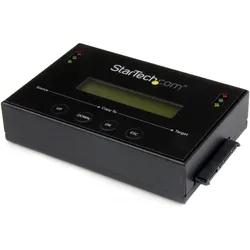
StarTech HDD Image Backup Copier, SSD + Festplatte ZubehörTyp: Duplikator Unterstützter Formfaktor: 2,5 Zoll, 3,5 Zoll Anzahl der unterstützten Laufwerke: 1 TAA-Konformität (Trade Agreement Act). Universal-Netzadapter (Nordamerika, Grossbritannien, EU). Eigenständiger 2,5- oder 3,5-Zoll-SATA-Festplattenduplikator von StarTech. Der eigenständige StarTech SATDUP11IMG SATA-Festplattenduplikator erzeugt ein exaktes Duplikat einer SATA-Festplatte oder eines SSD-Laufwerks. Erstellen Sie ein einzelnes Backup-Bibliothekslaufwerk, das mehrere Abbilder enthält, die sich jederzeit auf mehrere Laufwerke kopieren lassen. Über ein einzelnes Backup-Bibliothekslaufwerk können Sie mehrere eindeutige Laufwerkabbilder auf einem einzelnen SSD- oder HDD-Laufwerk speichern. Multi-Bildbibliothekslaufwerk für problemlose Vervielfältigung. Drei Betriebsarten der Festplattenduplikation, einschliesslich Sektor-für-Sektor bei 6 GB/Min. Unterstützt Festplatten (HDD) mit einem Formfaktor von 2,5 oder 3,5 Zoll oder Solid-State-Laufwerke (SSD). Digitale LCD-Anzeige für Betriebs- und Aufgabenfortschritt. Unterstützt SATA-Laufwerke der Version I/II/III (1,5/3,0/6,0 Gbit/s). Der vielseitige Duplikator bietet auch Standard-eins-zu-eins-Festplattenduplikation in drei verschiedenen Modi: Datei- und Systemkopie, Kopie aller Partitionen und Komplettkopie.394,07 €*Versand: 0,00 €Sichere Weiterleitung zum Anbieter
-
Fantec BP-SA3141 Internes RAID-Gehäuse, SSD + Festplatte ZubehörKurzinfo: FANTEC BP-SA3141 - Internes RAID-Gehäuse - 3.5" (8.9 cm) - SATA 6Gb/s / SAS 6Gb/s - 600 MBps - SAS 6Gb/s, SATA 6Gb/s - Schwarz Gruppe Speicheradapter Hersteller FANTEC Hersteller Art. Nr. 2186 Modell BP-SA3141 EAN/UPC 4250273421866 Produktbeschreibung: FANTEC BP-SA3141 - internes RAID-Gehäuse - SATA 6Gb/s / SAS 6Gb/s - SAS 6Gb/s, SATA 6Gb/s Gerätetyp Internes RAID-Gehäuse - intern Bustyp SAS 6Gb/s, SATA 6Gb/s Farbe Schwarz Erweiterungseinschübe 4 x Hot-Swap - 3.5" (8.9 cm) Kompatibles Schaltfeld 3 5.25" (13.3 cm) Kompatibilität mit Festplattenlaufwerk-Formfaktor 3.5" (8.9 cm) Schnittstelle SATA 6Gb/s / SAS 6Gb/s Datenübertragungsrate 600 MBps Unterstützte Geräte Festplatte, Festplatten Array (RAID) Max. Anzahl Speicherperipheriegeräte 4 Produktmaterial Kunststoff, Aluminium Abmessungen (Breite x Tiefe x Höhe) 14.6 cm x 19.8 cm x 12.5 cm Gewicht 1.45 kg Ausführliche Details Allgemein Gerätetyp Internes RAID-Gehäuse - intern Kompatibilität mit Festplattenlaufwerk-Formfaktor 3.5".100,78 €*Versand: 0,00 €Sichere Weiterleitung zum Anbieter
-
Wie bekomme ich eine Datei auf einen USB Stick?
Um eine Datei auf einen USB-Stick zu bekommen, musst du zuerst den USB-Stick in den USB-Anschluss deines Computers stecken. Anschließend öffnest du den Datei-Explorer oder Finder und suchst die Datei, die du auf den USB-Stick kopieren möchtest. Klicke mit der rechten Maustaste auf die Datei und wähle "Kopieren". Gehe dann zum USB-Stick im Datei-Explorer oder Finder, klicke mit der rechten Maustaste und wähle "Einfügen", um die Datei auf den USB-Stick zu übertragen. Vergiss nicht, den USB-Stick sicher zu entfernen, bevor du ihn aus dem Computer ziehst, um Datenverlust zu vermeiden. **
-
Wie lade ich eine Datei auf einen USB Stick?
Um eine Datei auf einen USB-Stick zu laden, musst du zuerst den USB-Stick in den USB-Anschluss deines Computers stecken. Anschließend öffnest du den Datei-Explorer oder Finder und suchst die Datei, die du auf den USB-Stick kopieren möchtest. Klicke mit der rechten Maustaste auf die Datei und wähle die Option "Kopieren". Gehe dann zum USB-Stick im Datei-Explorer oder Finder, klicke mit der rechten Maustaste und wähle die Option "Einfügen". Die Datei wird nun auf den USB-Stick kopiert. Stelle sicher, dass du den USB-Stick sicher entfernst, bevor du ihn aus dem Computer ziehst, um Datenverlust zu vermeiden. **
-
Wie bekomme ich eine Datei auf den USB Stick?
Um eine Datei auf einen USB-Stick zu bekommen, musst du zunächst den USB-Stick in den USB-Anschluss deines Computers stecken. Anschließend öffnest du den Datei-Explorer oder Finder und suchst die Datei, die du auf den USB-Stick kopieren möchtest. Klicke mit der rechten Maustaste auf die Datei und wähle die Option "Kopieren". Navigiere dann zu deinem USB-Stick im Datei-Explorer oder Finder, klicke mit der rechten Maustaste und wähle die Option "Einfügen", um die Datei auf den USB-Stick zu kopieren. Stelle sicher, dass die Datei vollständig kopiert wurde, bevor du den USB-Stick sicher entfernst. **
-
Wie kopiere ich eine Datei auf einen USB-Stick?
Um eine Datei auf einen USB-Stick zu kopieren, schließen Sie den USB-Stick an Ihren Computer an. Öffnen Sie dann den Datei-Explorer oder den Finder und suchen Sie die Datei, die Sie kopieren möchten. Klicken Sie mit der rechten Maustaste auf die Datei und wählen Sie "Kopieren". Navigieren Sie zum USB-Stick im Datei-Explorer oder Finder, klicken Sie mit der rechten Maustaste und wählen Sie "Einfügen", um die Datei auf den USB-Stick zu kopieren. **
* Alle Preise verstehen sich inklusive der gesetzlichen Mehrwertsteuer und ggf. zuzüglich Versandkosten. Die Angebotsinformationen basieren auf den Angaben des jeweiligen Shops und werden über automatisierte Prozesse aktualisiert. Eine Aktualisierung in Echtzeit findet nicht statt, so dass es im Einzelfall zu Abweichungen kommen kann. ** Hinweis: Teile dieses Inhalts wurden von KI erstellt.